Android Gmail
- メールサーバーの受信箱でメールが削除されると、Gmailアプリの受信トレイでもメールは削除されます。
- メールサーバーのメール保存日数60日が経過すると、Gmailアプリの受信トレイでもメールは削除されます。
- Gmailアプリの受信トレイでメールの削除操作を行うと、メールサーバーの受信箱のメールも削除されます。
メールアドレス変更
以下の操作の前にメールアドレスの変更手続きを行なってください。
お使いの機器によって表示される画面や項目名が異なる場合があります。
-
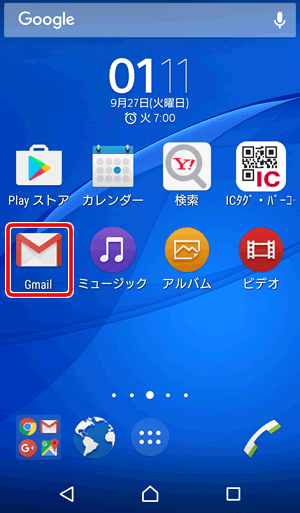
Gmail を起動します。
-
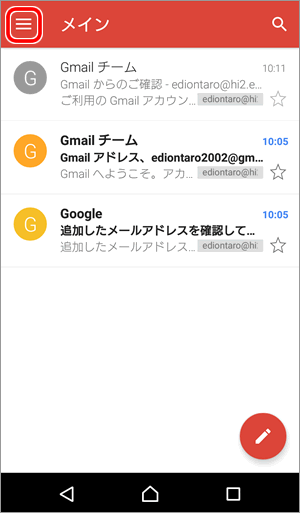
[≡]をタップし、[設定]をタップします。
-
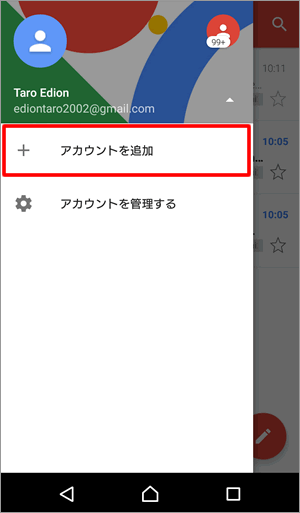
[アカウントを追加]をタップします。
-
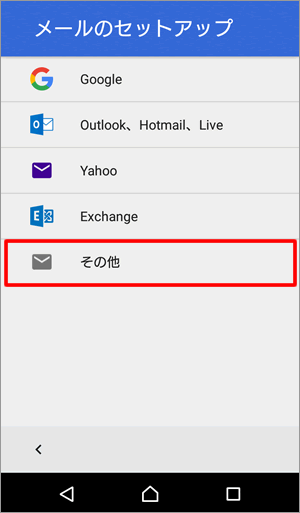
[その他]をタップします。
-
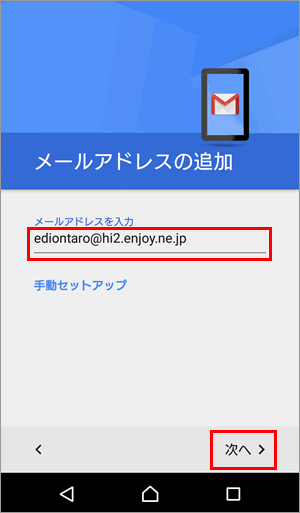
以下のように設定します。
メールアドレスを入力 変更後のメールアドレスを入力 [次へ]をタップします。
-
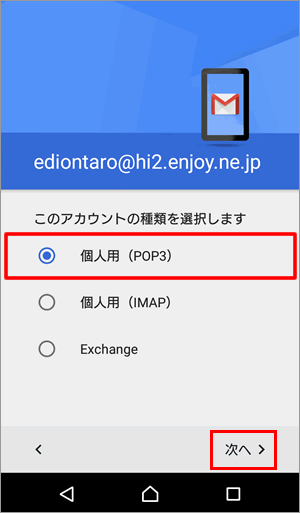
[個人用(IMAP)]を選択し[次へ]をタップします。
-
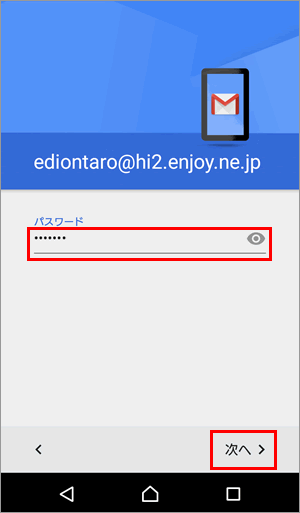
以下のように設定します。
パスワード メールパスワードを入力 [次へ]をタップします。
-
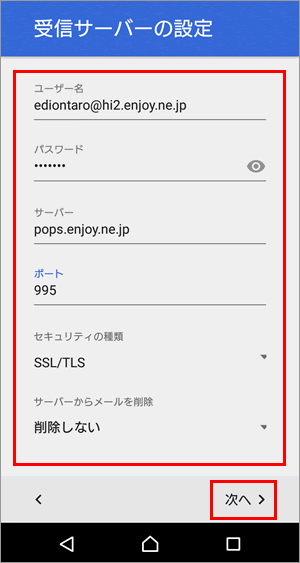
以下のように設定します。
ユーザー名 変更後のメールアドレスを入力 パスワード メールパスワードを入力 SSL暗号化通信を行う場合 サーバー imaps.enjoy.ne.jp ポート 993と入力 セキュリティの種類 [SSL/TLS]を選択 SSL暗号化通信を行わない場合 サーバー imaps.enjoy.ne.jp ポート 143と入力 セキュリティの種類 [なし]を選択 [次へ]をタップします。
-
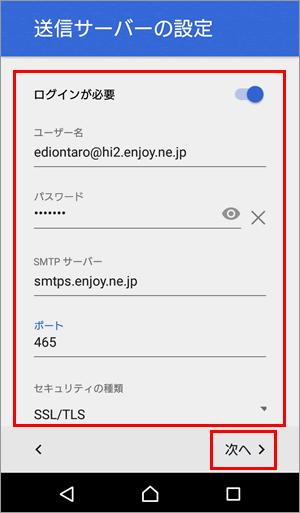
以下のように設定します。
ログインが必要 オン ユーザー名 変更後のメールアドレスを入力 パスワード メールパスワードを入力 SSL暗号化通信を行う場合 SMTPサーバー smtps.enjoy.ne.jp ポート 465 セキュリティの種類 [SSL/TLS]を選択 SSL暗号化通信を行わない場合 SMTPサーバー smtp.(メールアドレスの@マークの右側) ポート 587 セキュリティの種類 [なし]を選択 [次へ]をタップします。
-
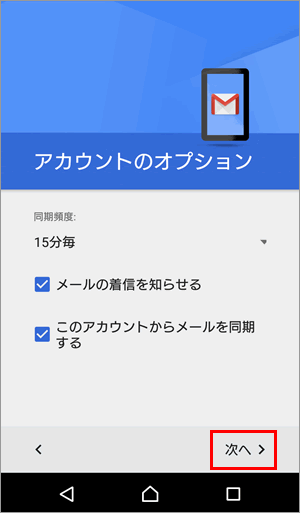
[次へ]をタップします。
-
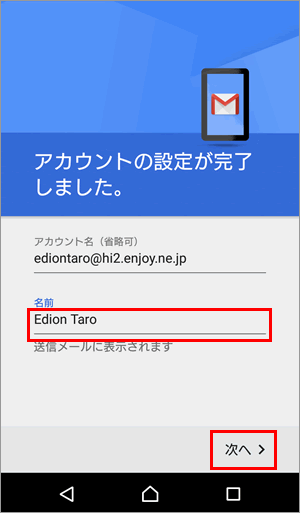
以下のように入力します。
名前 メールの差出人名を入力 [次へ]をタップします。
以上で設定は完了です。