Q&A インターネット接続
目次
目次
認証ID・認証パスワード
-
お客様ID(認証ID)の変更方法を教えてください。
お客様IDの変更は2011年10月3日までにご契約のお客さまのみ可能です。
なお、変更は一回のみで、新しいお客様IDは自動発行させていただく文字列になります。
詳しくは、お客様IDの変更についてをご覧ください。 -
お客様パスワード(認証パスワード)の変更方法を教えてください。
Webページから手続きいただけます。
詳しくはお客様パスワードの変更についてをご覧ください。 -
お客様ID(認証ID)が分からなくなりました。
書類で再通知いたします。詳しくは、お客様ID・お客様パスワードがわからなくなった場合をご覧ください。
-
お客様パスワード(認証パスワード)が分からなくなりました。
書類で再通知いたします。詳しくは、お客様ID・お客様パスワードがわからなくなった場合をご覧ください。
インターネットの接続設定
ブロードバンド
-
フレッツプラン光、ドコモ光コラボプラン、エディオンネット 基本パックの接続設定方法を教えてください。
光回線での接続設定のご案内ページをご覧ください。
-
エンジョイ☆auひかりの接続設定方法を教えてください。
エンジョイ☆auひかりの接続設定方法を教えてください。
エンジョイ☆auひかりの接続設定のご案内ページをご覧ください。
-
SoftBank コラボプランの接続設定方法を教えてください。
SoftBank コラボプランの接続設定については、ソフトバンクの接続と設定のご案内ページをご覧ください。
NTTドコモ
-
「Xi」(クロッシィ)の接続設定方法を教えてください。
「Xi」(クロッシィ)の接続方法のご案内ページをご覧ください。
インターネット接続のトラブル
-
インターネットに接続できません。
インターネットのトラブルシューティングをご覧ください。
速度がでない
-
光で利用していますが、速度が出ません。
最大限の速度で利用する方法をご覧ください。
-
WiMAXで利用していますが、速度がでなかったり、つながらなかったりします。
主に以下の原因が考えられます。
ご利用環境の問題
サービスエリア内でも電波が伝わりにくい場所(屋内、車内、地下、トンネル内、ビルの陰、山間部、高層ビルなどの高層階など)では、通信できなかったり、通信速度が低下したりする場合があります。屋内でのご利用の場合は、窓際や屋外などの電波状態のよい場所へ移動して、電波強度が良好な状態で接続をお試しください。
また、通信速度は電波状態(基地局からの位置関係、周囲の建築物、ノイズや干渉の状態など)のほか、回線状態、パソコンの処理状態などによって大きく変化します。場所や時間を変えてご利用ください。
データ通信端末のソフトウェアの問題
データ通信端末内のソフトウェアバージョンが最新版ではない場合、最新版にアップデートすることにより改善する場合があります。
アップデートの方法は、データ通信端末の取扱説明書をご覧ください。
通信速度制限の影響
無線LANでご利用の場合
速度低下の要因(無線LAN)をご覧ください。
関連カテゴリ
-
YM4G+プランで利用していますが、速度がでません。
主に以下の原因が考えられます。
ご利用環境の問題
エリア内でも屋内や周辺の障害物(建物・地形)などによりご使用になれないことがあります。また、高層ビル、マンションなどの高層階で見晴らしの良い場所であっても、ご使用になれない場合があります。
通信速度制限の影響
YM4G+プランの通信速度制限についてをご覧ください。
無線LANでご利用の場合
最大限の速度で利用する方法(無線LAN)をご覧ください。
-
EM4Gプランで利用していますが、速度がでません。
主に以下の原因が考えられます。
ご利用環境の問題
エリア内でも屋内や周辺の障害物(建物・地形)などによりご使用になれないことがあります。また、高層ビル、マンションなどの高層階で見晴らしの良い場所であっても、ご使用になれない場合があります。
通信速度制限の影響
EM4Gプランの通信速度制限についてをご覧ください。
無線LANでご利用の場合
最大限の速度で利用する方法(無線LAN)をご覧ください。
- EM-LTEプランで利用していますが、速度がでません。
インターネットのトラブルシューティング 通信速度
最大限の速度で利用する方法 速度低下の要因
インターネットの問題
- エディオンネットや回線事業者のメンテナンスや障害
-
閲覧するWebサイトまでの経路の問題
ご利用のパソコンから閲覧するWeサイトまでのインターネット上の経路でアクセスが集中していたり、メンテナンスを行っていたりすると、通信速度が遅くなることがあります。
インターネットの混み合う時間帯を避けて再度閲覧を試したり、他のWebサイトの閲覧を試したりして、ページの表示や速度に問題がないかをご確認ください。
-
閲覧するWebサイトの問題
閲覧するWeサイト側でアクセスが集中していたり、メンテナンスを行っていたりすると、Webサイト側で処理速度が遅くなることがあります。そのため、Webページの表示速度が遅くなったり、表示できないことがあります。
込み合う時間帯を避けて再度閲覧を試したり、他のWebサイトの閲覧を試したりして、ページの表示や速度に問題がないかをご確認ください。
ご利用環境の問題
-
フレッツ光 マンションタイプ(VDSL方式)の場合
光回線でマンションタイプ(VDSL方式)をご利用の場合、ご利用環境で発生するノイズの影響で接続が不安定になることがあります。
下記が接続を不安定にさせる主な原因です。ノイズの発生源 対処方法 モジュラージャックからVDSLモデムまでの電話線が長い モジュラージャックからVDSLモデムまでの電話線をなるべく短くしてください。 モジュラージャックからVDSLモデムまでの電話線を束ねている モジュラージャックからVDSLモデムまでの電話線を束ねないでください。 VDSLモデムやルータの電源のコンセントがタコ足配線になっている タコ足配線を避けてください。 電話回線を共有するドアフォン・ホームテレフォンが設置されている ドアフォンやホームテレフォンの設置事業者さまへご相談ください。 モジュラージャックが複数設置されており、各モジュラージャックに電話機を複数台接続している VDSLモデム・電話機の設置場所および配線を見直すか、屋内電話配線の敷設事業者さまへご相談ください。 -
WiMAX 2+プランで利用していますが、 速度がでなかったり、つながらなかったりします。
主に以下の原因が考えられます。
ご利用環境の問題
WiMAX 2+でご利用の場合、サービスエリア内でも電波が伝わりにくい場所(屋内、車内、地下、トンネル内、ビルの陰、山間部、高層ビルなどの高層階など)では、通信できなかったり、通信速度が低下したりする場合があります。屋内でのご利用の場合は、窓際や屋外などの電波状態のよい場所へ移動して、電波強度が良好な状態で接続をお試しください。
また、通信速度は電波状態(基地局からの位置関係、周囲の建築物、ノイズや干渉の状態など)のほか、回線状態、パソコンの処理状態などによって大きく変化します。場所や時間を変えてご利用ください。
データ通信端末のソフトウェアの問題
データ通信端末内のソフトウェアバージョンが最新版ではない場合、最新版にアップデートすることにより改善する場合があります。
アップデートの方法は、データ通信端末の取扱説明書をご覧ください。
通信速度制限の影響
WiMAX 2+プランの通信速度制限についてをご覧ください。
無線LANでご利用の場合
速度低下の要因(無線LAN)をご覧ください。
関連カテゴリ
-
WiMAX+5Gで利用していますが、速度がでなかったり、つながらなかったりします。
主に以下の原因が考えられます。
ご利用環境の問題
サービスエリア内でも電波が伝わりにくい場所(屋内、車内、地下、トンネル内、ビルの陰、山間部、高層ビルなどの高層階など)では、通信できなかったり、通信速度が低下したりする場合があります。屋内でのご利用の場合は、窓際や屋外などの電波状態のよい場所へ移動して、電波強度が良好な状態で接続をお試しください。また、通信速度は電波状態(基地局からの位置関係、周囲の建築物、ノイズや干渉の状態など)のほか、回線状態、パソコンの処理状態などによって大きく変化します。場所や時間を変えてご利用ください。
通信端末のソフトウェアの問題
データ通信端末内のソフトウェアバージョンが最新版ではない場合、最新版にアップデートすることにより改善する場合があります。アップデートの方法は、データ通信端末の取扱説明書をご覧ください。
無線LANでご利用の場合
ご利用のパソコン・スマートフォンなどのWi-Fi設定をご確認ください。
※速度低下の要因(無線LAN) -
YM4G+プランで利用していますが、速度がでません。
主に以下の原因が考えられます。
ご利用環境の問題
エリア内でも屋内や周辺の障害物(建物・地形)などによりご使用になれないことがあります。また、高層ビル、マンションなどの高層階で見晴らしの良い場所であっても、ご使用になれない場合があります。
通信速度制限の影響
YM4G+プランの通信速度制限についてをご覧ください。
無線LANでご利用の場合
最大限の速度で利用する方法(無線LAN)をご覧ください。
-
EM4Gプランで利用していますが、速度がでません。
主に以下の原因が考えられます。
ご利用環境の問題
エリア内でも屋内や周辺の障害物(建物・地形)などによりご使用になれないことがあります。また、高層ビル、マンションなどの高層階で見晴らしの良い場所であっても、ご使用になれない場合があります。
通信速度制限の影響
EM4Gプランの通信速度制限についてをご覧ください。
無線LANでご利用の場合
最大限の速度で利用する方法(無線LAN)をご覧ください。
- EM-LTEプランで利用していますが、速度がでません。
ネットワーク環境の問題
-
LANアダプタ
パソコンに内蔵あるいは装着されているLANアダプタが古い規格の10BASE-T(転送速度10Mbps)の場合、速度低下の原因となることがあります。
100BASE-T以上のLANアダプタを使用し、速度をご確認ください。なお、フレッツ 光ネクストのハイスピードタイプ(最大通信速度200Mbps)、またはスーパーハイスピードタイプ 隼、ギガ・スマートタイプ、もしくはギガラインタイプ(最大通信速度概ね1Gbps)をご利用の場合は、ギガビット(転送速度1Gbps)対応のLANアダプタを使用してください。
規格 転送速度 10GBASE-T(10ギガビットイーサネット) 10Gbps 1000BASE-T(ギガビットイーサネット) 1Gbps 100BASE-T/100BASE-TX(ファーストイーサネット) 100Mbps 10BASE-T 10Mbps -
LANケーブル
カテゴリ3やカテゴリ4(転送速度10Mbps)などの古い規格のLANケーブルをご使用の場合、速度低下の原因となることがあります。
カテゴリ5(転送速度100Mbps)以上のLANケーブルを使用し、速度をご確認ください。なお、フレッツ 光ネクストのハイスピードタイプ(最大通信速度200Mbps)、またはスーパーハイスピードタイプ 隼、ギガ・スマートタイプ、もしくはギガラインタイプ(最大通信速度概ね1Gbps)をご利用の場合は、ギガビット(転送速度1Gbps)対応のLANケーブルを使用してください。
規格 転送速度 カテゴリ6A/7/7A 10Gbps カテゴリ5e/カテゴリ6 1Gbps カテゴリ5 100Mbps カテゴリ3/カテゴリ4 10Mbps -
ルータ/ハブ
10BASE-T(転送速度10Mbps)など古い規格のルータやハブをご使用の場合、速度低下の原因となることがあります。
100BASE-T(転送速度100Mbps)以上の規格に対応したのルータやハブを使用し、速度をご確認ください。なお、フレッツ光ネクストのハイスピードタイプ(最大通信速度200Mbps)、またはスーパーハイスピードタイプ 隼、ギガ・スマートタイプ、もしくはギガラインタイプ(最大通信速度概ね1Gbps)をご利用の場合は、ギガビット(転送速度1Gbps)対応のルータやハブを使用してください。
規格 転送速度 10GBASE-T(10ギガビットイーサネット) 10Gbps 1000BASE-T(ギガビットイーサネット) 1Gbps 100BASE-T/100BASE-TX(ファーストイーサネット) 100Mbps 10BASE-T 10Mbps -
無線LAN
利用環境の問題
無線LANアクセスポイントとパソコン・タブレットなどのご利用機器との距離が遠かったり、あいだに壁などの遮蔽物があったりすると、通信速度が遅くなる場合があります。
このような場合は、無線LANアクセスポイントとパソコン・タブレットなどのご利用機器の距離を近づけて、速度が向上するかをご確認ください。
無線LANの規格
世代 呼称 規格 最大通信速度 対応周波数帯 第7世代 Wi-Fi7 IEEE802.11be 46Gbps 2.4GHz/5GHz/6GHz 第6世代 Wi-Fi6E IEEE802.11ax 9.6Gbps 2.4GHz/5GHz/6GHz Wi-Fi6 IEEE802.11ax 9.6Gbps 2.4GHz/5GHz 第5世代 Wi-Fi5 IEEE802.11ac 6.9Gbps 5GHz 第4世代 Wi-Fi4 IEEE802.11n 660Mbps 2.4GHz/5GHz 第3世代 IEEE802.11g 54Mbps 2.4GHz 第2世代 IEEE802.11a 54Mbps 5GHz IEEE802.11b 11Mbps 2.4GHz 第1世代 IEEE802.11 2Mbps 2.4GHz ※ 実際のスペックは、ご利用の無線LAN機器(パソコン・タブレット・無線LANアクセスポイント)により異なります。
IEEE802.11bのみに対応した無線LAN機器をご利用の場合
IEEE802.11bのみに対応した無線LAN機器をご利用の場合、転送速度が遅いため速度低下の原因となることがあります。
IEEE802.11a/IEEE802.11g以上に対応した無線LAN機器を使用し、速度をご確認ください。
周波数帯
周波数帯 チャンネル幅 特徴 2.4GHz 20MHz - 他の無線LAN、Bluetooth、コードレス電話、電子レンジなどの電波に干渉されやすい
- 遮蔽物に強い
40MHz※1 5GHz 20MHz - 他の電波に干渉されにくい
- 遮蔽物に弱い
複数ストリームの場合は遮蔽物に強い
40MHz 80MHz 160MHz 6GHz 20MHz - 5GHzよりも高速通信が可能
- 他の電波に干渉されにくい
- 5GHzよりもさらに遮蔽物に弱い
40MHz 80MHz 160MHz 2.4GHzの周波数帯でご利用の場合
2.4GHzの周波数帯でご利用の場合、他の無線LAN機器や電子レンジなどによる電波の干渉により、無線LANの接続が不安定になることがあります。
この場合、無線LANのチャンネル設定を変更することにより改善することがあります。
チャンネル設定の変更方法は、無線LAN機器の取扱説明書をご覧いただくか、無線LAN機器のメーカーへお問い合わせください。
※1 チャンネル幅が40MHzになっている場合、2.4GHz帯では40MHzのチャンネルが最大で2つしか確保できないため、近所に2.4GHz帯の無線LAN機器がある場合、それらの電波干渉を避けて利用することが困難となります。また、40MHz帯の信号出力は20MHz帯の半分であるため、ご利用のパソコンやタブレットなどの機器と無線LANアクセスポイントとの距離がある場合、通信速度が低下する可能性があります。このような場合、チャンネル幅を20MHzへ変更することにより改善することがあります。
5GHzの周波数帯に対応した無線LAN機器をご利用の場合
5GHz帯は2.4GHz帯に比べ電波干渉の要因が少なく、高速な通信を安定して行うことができます。
2.4GHz帯で通信が安定しない場合、ご利用の無線LAN機器が5GHz帯に対応していれば、5GHzに変更することにより通信が安定する可能性があります。
ただし、5GHz帯のうちW52、W53のチャンネルは法令により屋外では利用できませんのでご注意ください。
タイプ 周波数帯 チャンネル 特徴 W52 5.2GHz 36、40、44、48ch - 屋外利用不可
W53 5.3GHz 52、56、60、64ch - 屋外利用不可
- 気象レーダとの干渉による運用制限あり※2
W56 5.6GHz 100、104、108、112、116、120、124、128、132、136、140ch - 屋外利用可
- 気象レーダとの干渉による運用制限あり※2
※2 DFS機能により気象レーダが使用している電波を自動的に検出し、その周波数を避けて動作します。DFS機能付きの無線LANアクセスポイントの電源を入れた際は、気象レーダの電波を検出するため、1分間無線LAN通信が利用できません。
パソコンの省電力モードの影響
ノートパソコンをコンセントに接続したり、省電力モードの設定を変更したりすることにより、問題が解決する場合があります。
パソコンなどの利用機器の問題
-
セキュリティ対策ソフト
セキュリティ対策ソフトをご使用の場合、Webページの表示やメールの送受信の際にセキュリティのチェックを行います。ご利用のパソコンがセキュリティ対策ソフトの推奨要件を満たしていない場合は、セキュリティチェックの処理に時間がかかるため、通信速度が低下していると感じることがあります。
セキュリティ対策ソフトは、安全なインターネットのご利用に必要ですので、セキュリティ対策ソフトの設定を安全な範囲で見直したり、パソコンのスペックを向上させたりしてご対応ください。
-
ウイルス感染の可能性
ウイルスに感染すると、他のサーバーなどに対して大量のデータを送信して攻撃を仕掛ける場合があります。ウイルスにより大量のデータが送信されますと、インターネット回線の帯域を圧迫し、速度低下の原因となることがあります。
セキュリティ対策ソフトなどでウイルスチェックや駆除を行い、速度をご確認ください。
インターネットのトラブルシューティング インターネットに接続できない
- フレッツ 光ネクスト、ドコモ光、エディオンネット 基本パック
- エンジョイ☆auひかり
- WiMAX 2+
- EM4G
- EM-LTE
- Xi(クロッシィ)
- ルータや無線LANをご利用の場合
- Webブラウザの問題
- セキュリティ対策ソフトの影響
フレッツ 光ネクスト、ドコモ光、エディオンネット 基本パック
通信機器のランプ状態の確認
通信機器のランプ状態をご確認ください。
※機器によりランプ構成が異なります。
-
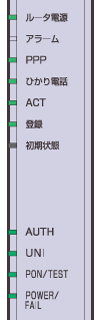
ひかり電話対応ルータ/ひかり電話対応ホームゲートウェイをご利用の場合
- アラームランプが点灯している場合
- ひかり電話対応ルータに障害が発生している可能性があります。
- PPPランプが消灯の場合
- ひかり電話対応ルータがインターネットに接続されていません。他のルータでPPPoE接続設定をしない場合は、ひかり電話対応ルータの設定をご確認ください。
- AUTHランプ(認証ランプ)が消灯の場合
- ひかり電話対応ルータの準備中または故障の可能性があります。
- PON/TESTランプ(光回線ランプ)が消灯の場合
- 光回線とのリンクが切れている状態です。
- POWER/FAILランプ(電源ランプ)が消灯の場
- ひかり電話対応ルータの電源が入っていません。
- POWER/FAILランプ(電源ランプ)が赤点灯の場合
- ひかり電話対応ルータの故障の可能性があります。
- 背面のLANランプが消灯の場合
- ひかり電話対応ルータとパソコンあるいは他の通信機器とのリンクが切れている状態です。LANケーブルの配線をご確認ください。
-
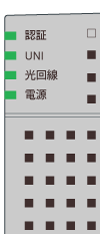
回線終端装置(GE-PON)をご利用の場合
- AUTHランプ(認証ランプ)が消灯の場合
- 回線終端装置の準備中または故障の可能性があります。
- UNIランプが消灯の場合
- 回線終端装置とパソコンあるいは他の通信機器とのリンクが切れている状態です。LANケーブルの配線をご確認ください。
- PON/TESTランプ(光回線ランプ)が消灯の場合
- 光回線とのリンクが切れている状態です。
- POWER/FAILランプ(電源ランプ)が消灯の場合
- 回線終端装置の電源が入っていません。
- POWER/FAILランプ(電源ランプ)が赤点灯の場合
- 回線終端装置の故障の可能性があります。
-
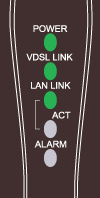
VDSLモデム(VDSL宅内装置)をご利用の場合
- POWERが消灯の場合
- VDSLモデムの電源が入っていません。
- VDSL LINKランプ(LINEランプ)が消灯の場合
- 回線とのリンクが切れている状態です。
- LAN LINKランプ(LINK/ACTランプ)が消灯の場合
- VDSLモデムとパソコンあるいは他の通信機器とのリンクが切れている状態です。LANケーブルの配線をご確認ください。
- ALARMランプ赤点灯の場合
- VDSLモデムの故障の可能性があります。
ルータを利用しない場合
Windows 標準のPPPoE接続
-
Microsoft EdgeなどのWebブラウザを起動しても自動的にPPPoE接続がされません。
手動でPPPoE接続をした後に、Microsoft EdgeなどのWebブラウザを起動してください。
-
エラー691が表示され、接続できません。
ユーザー名とパスワードが違う可能性があります。ユーザー名(お客様ID)とパスワード(お客様パスワード)を正しく入れなおしてお試しください。なお、ユーザー名の後に@enjoy.ne.jpを入力してください。
-
エラー721が表示され、接続できません。
パソコンの一時的な不具合が考えられます。パソコンの再起動をお試しください。
-
エラー678 が表示され、接続できません。
次の原因が考えられます。
- ローカルエリア接続が無効になっている可能性があります。ローカルエリア接続を有効にしてお試しください。
- ネットワークブリッジが設定されている可能性があります。ネットワークブリッジを削除してお試しください。
- PPPoE接続設定に不具合が発生している可能性があります。PPPoE接続設定を再生成してください。
-
エラー651 が表示され、接続できません。
パソコンとONU(回線終端装置)あるいはVDSLモデム(VDSL宅内装置)との配線に問題がある可能性があります。パソコンとONUあるいはVDSLモデムとの配線が正しいかをご確認ください。
-
エラー769 が表示され、接続できません。
ローカルエリア接続が無効になっている可能性があります。ローカルエリア接続を有効にしてお試しください。
-
エラー814 が表示され、接続できません。
ローカルエリア接続が無効になっている可能性があります。ローカルエリア接続を有効にしてお試しください。
-
エラー815 が表示され、接続できません。
次の原因が考えられます。
- パソコンのネットワークアダプタが正しく設定されていない可能性があります。ネットワークアダプタの状態ご確認ください。
- ONU(回線終端装置)の配線に問題がある可能性があります。パソコンとONUの配線の確認をしてください。
Mac OS X 標準のPPPoE接続
-
「認証に失敗しました」と表示され、接続できません。
ユーザー名とパスワードが違う可能性があります。ユーザー名(お客様ID)とパスワード(お客様パスワード)を正しく入れなおしてお試しください。なお、ユーザー名の後に@enjoy.ne.jpを入力してください。
-
「指定したサービスの PPPoE サーバが見つかりませんでした」と表示され、接続できません。
ONU(回線終端装置)あるいはVDSLモデム(VDSL宅内装置)の状態や配線に問題がある可能性があります。
エンジョイ☆auひかり
ONU/モデムのランプ状態の確認
ホームあるいはマンション ギガをご利用の場合は、ONU/モデムのランプ状態をご確認ください。
-
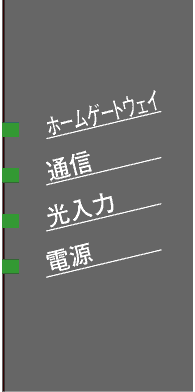
ホーム/マンション ギガ
- ホームゲートウェイランプが消灯している場合
- ONUとHGWとのリンクが切れている状態です。
LANケーブルの配線をご確認ください。 - 通信ランプが消灯している場合
- 装置準備中または光ファイバ信号を受信していません。
- 光入力ランプが消灯している場合
- 装置準備中または光ファイバ信号を受信していません。
- 電源ランプが赤点灯の場合
- ONU故障状態です。
-
【お申込みが2022年3月からの機器】マンション・タイプV/都市機構DX
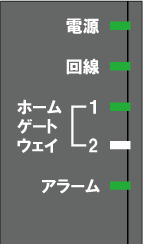
- 電源ランプが消灯の場合
- 電源が入っていません。
- 回線ランプが消灯している場合
- リンクが切れている状態です。
モジュラーケーブルの配線をご確認ください。 - ホームゲートウェイランプが消灯している場合
- リンクが切れている状態です。
LANケーブルの配線をご確認ください。 - アラームランプが点灯している場合
- 故障の可能性があります。
- アラームランプが点滅している場合
-
ホームゲートウェイ1/2のポートで通信異常を検出しました。
LANケーブルの配線をご確認ください。
HGWのランプ状態の確認
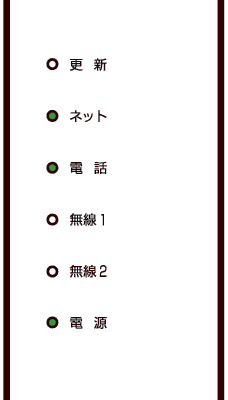
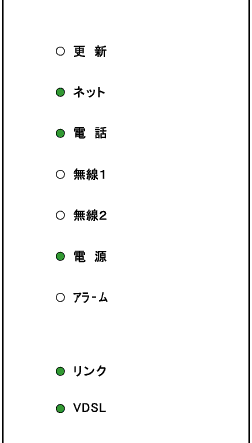
HGWのランプ状態をご確認ください。
- ホーム/マンション ギガ
- マンションタイプ V
-
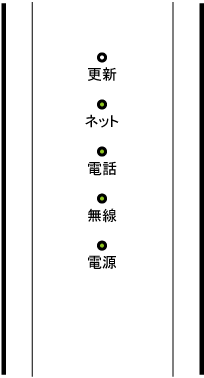
お申込みが2022年3月からの機器(BL1500HM)
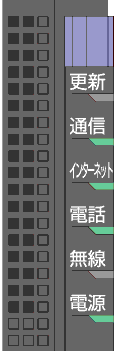
- 更新ランプが緑/橙/赤点灯の場合
- センターと通信中/通信準備中です。しばらくお待ちください。
- ネットランプが橙点灯の場合
-
LANポートでネットワークループが検出されました。
LANケーブルの配線を確認してください。 - 電話ランプが赤点灯の場合
- auひかり電話サービスが利用できません。
- 無線ランプが赤点灯の場合
- DFS*動作中です。しばらくお待ちください。
- 背面のLANランプが消灯の場合
-
BL1500HMとパソコンあるいは他の通信機器とのリンクが切れて
いる状態です。
LANケーブルの配線をご確認ください。 - 背面のWANランプが消灯の場合
-
BL1500HMとモデムとのリンクが切れている状態です。
LANケーブルの配線をご確認ください。
- マンションタイプ E
Xi(クロッシィ)
-
L-02C接続ソフトで「接続に失敗しました。再実行しますか」と表示され、接続できません。
次の原因が考えられます。
- L-02Cがパソコンに正しく認識されていない可能性があります。L-02Cのセットアップが正しくできているかをご確認ください。
- L-02C接続ソフトの一時的な不具合が考えられます。L-02C接続ソフトの再起動をお試しください。
- 電波の感度が悪い可能性があります。電波の感度が良い場所でお試しください。
- APNの誤りが考えられます。Xi(クロッシィ)のAPNを正しく設定してください。
- ユーザー名とパスワードが違う可能性があります。ユーザー名(お客様ID)とパスワード(お客様パスワード)を正しく入れなおしてお試しください。
ルータや無線LANをご利用の場合
市販のルータをご利用の場合
-
ルータをご利用の場合の接続トラブル
ブロードバンドルータのランプ状態の確認ここでは一般的なルータのランプ構成をご案内いたします。
※ルータによりランプ構成が異なります。詳しくは、ルータの取扱説明書をご確認ください。- POWER(電源ランプ)ランプが消灯の場合
- ルータの電源が入ってません。
- ALARMランプ(アラームランプ)が点灯の場合
- ルータに問題がある可能性があります。
- WANランプ(LINEランプ)が消灯の場合
- 回線または他の通信機器とのリンクが切れている可能性があります。配線をご確認ください。
- PPPランプが点滅あるいは消灯の場合
-
ルータがインターネットに接続されていません。ルータの設定をご確認ください。
※固定電話サービス(ひかり電話)などをご契約で、ホームゲートウェイのルータ機能が有効な場合は、
消灯の状態であっても正常です。 - LANランプが消灯の場合
- パソコンまたは他の通信機器とのリンクが切れている可能性があります。LANケーブルの配線をご確認ください。
無線LANの設定方法
-
無線LANの設定方法
無線LANの設定方法のご案内ページをご覧ください。
Webブラウザの問題
-
Webブラウザの問題
Webブラウザの設定やトラブルにより、回線がつながっていてもWebページが表示できない場合があります。別のWebブラウザでお試しください。
セキュリティ対策ソフトの影響
-
セキュリティ対策ソフトの影響
セキュリティ対策ソフトの影響で、回線がつながっていてもWebページが表示できない場合があります。
セキュリティ対策ソフトをご利用の場合は、セキュリティ対策ソフトの設定をご確認ください。※ セキュリティ対策ソフトの操作については、セキュリティ対策ソフトの製造元にお問い合わせください。
通信機器
フレッツ
-
NTTの通信機器に不具合が発生しました。
ご契約されているNTT(東日本/西日本)へお問い合わせください。
-
フレッツ回線で利用するルータや無線LAN機器に不具合が発生しました。
ご購入店あるいはメーカーへお問い合わせください。
SoftBank コラボプラン
-
通信機器に不具合が発生しました。(SoftBank光/SoftBank Air)
ホームゲートウェイや光BBユニット・Airターミナルなど、SoftBank提供の機器の場合
SoftBankへお問い合わせください。
市販ルータ等、ご自身で購入された機器の場合
ご購入店あるいはメーカーへお問い合わせください。
WiMAX+5G
-
WiMAX+5G端末に不具合が発生しました。
エディオンネットカスタマーセンターへご連絡ください。通信端末の故障の可能性がある場合は、購入日から14日以内は購入店舗へのお持ち込み、購入日から15日以降は「WiMAX 故障紛失サポートセンター」へご連絡ください。
-
ルータを紛失・盗難時は、どうしたらいいですか?
至急、エディオンネットカスタマーセンターへお電話でご連絡ください。悪意の第三者の不正利用を防止するため、通信の一時停止を承ります。※ 一時停止中も月額利用料は発生しますので、あらかじめご了承ください。
WiMAX 2+
-
WiMAX 2+端末(Wi-Fi WALKER WiMAX2+)に不具合が発生しました。
エディオンネットカスタマーセンターへご連絡ください。
-
ルータを紛失・盗難時は、どうしたらいいですか?
至急、エディオンネットカスタマーセンターへお電話でご連絡ください。
悪意の第三者の不正利用を防止するため、サービスの一時停止を承ります。
※ 一時停止中も月額利用料は発生しますので、あらかじめご了承ください。
EM4G
-
EM4G端末(Pocket WiFi)に不具合が発生しました。
以下の手順でご対応ください。
工事情報/メンテナンス情報
まず、回線の工事情報やメンテナンス情報をご確認ください。
Pocket WiFiの操作
エディオンへお問い合わせ
エディオンネットカスタマーセンターへご連絡ください。
-
EM4G端末(Pocket WiFi)のリセット方法を教えてください。
以下をご覧ください。
- Pocket WiFi 303HW / ご利用にあたって(PDF:約1.02MB) ※「各部の名称と機能」の箇所
- GL10P / ご利用にあたって(PDF:約648KB) ※「各部の名称と機能」の箇所
- GL09P / GL09P取扱説明書(PDF:約9.38MB) ※27P「本機の設定内容を工場出荷時に戻す」
-
エディオンネットの通信端末を紛失・盗難時は、どうしたらいいですか?
至急、エディオンネットカスタマーセンターへお電話でご連絡ください。
悪意の第三者の不正利用を防止するため、サービスの一時停止を承ります。
※ 一時停止中も月額利用料は発生しますので、あらかじめご了承ください。
-
EM chip(USIMカード)が故障・紛失しました。
エディオンネットカスタマーセンターへ EM chip の再発行のご依頼をしてください。
再発行に1週間ほど日数をいただく場合がありますので、あらかじめご了承ください。
なお、再発行手数料2,200円がかかります。
EM-LTE
- EM-LTE端末(Pocket WiFi)でパソコン間のファイル共有や無線LAN対応プリンタが利用できません。
-
EM-LTE端末(Pocket WiFi)に不具合が発生しました。
以下の手順でご対応ください。
工事情報/メンテナンス情報
まず、回線の工事情報やメンテナンス情報をご確認ください。
EM Chip(USIMカード)の抜き差し
EM Chip(USIMカード)の抜き差し方法については、EM Chip(USIMカード)のEM-LTE端末(Pocket WiFi)への挿入方法をご覧ください。
Pocket WiFiのリセット
EM-LTE端末(Pocket WiFi)のリセット方法をご覧ください。
エディオンへお問い合わせ
エディオンネットカスタマーセンターへご連絡いただくか、EM-LTE取り扱い店舗へEM-LTE端末(Pocket WiFi)をお持ちください。
-
エディオンネットの通信端末を紛失・盗難時は、どうしたらいいですか?
至急、エディオンネットカスタマーセンターへお電話でご連絡ください。
悪意の第三者の不正利用を防止するため、サービスの一時停止を承ります。
※ 一時停止中も月額利用料は発生しますので、あらかじめご了承ください。
-
EM chip(USIMカード)が故障・紛失しました。
エディオンネットカスタマーセンターへ EM chip の再発行のご依頼をしてください。
再発行に1週間ほど日数をいただく場合がありますので、あらかじめご了承ください。
なお、再発行手数料2,200円がかかります。
モバイルプラン
-
データ通信端末(NTTドコモ)に不具合が発生しました。
データ通信端末の提供元(NTTドコモ様)へお問い合わせください。
通信速度制限
-
なぜ通信速度制限を行うのですか。
一部のお客さまの大量の通信により、複数のお客さまで共有するネットワーク設備を占有してしまう状況となり、結果として他のお客さまへの通信速度・品質の低下が起こることがございます。
このような影響に対して、ネットワーク資源の品質・公平性確保を目的として一部の接続サービスプランにおいて通信速度制限を実施いたします。
通信速度制限対象接続サービスプラン
-
WiMAX 2+プランの通信速度制限について教えてください。
WiMAX2+プランのサービスメニューや、通信端末機器の通信モードなどで以下のとおり通信制限がかかります。
また、月間での通信制限と、直近3日間での通信制限がございます。
サービスプラン ハイスピードモードの
WiMAX2+
通信使用時の月間通信量の制限ハイスピードプラスエリアモードのWiMAX2+/
au 4G LTE 通信使用時の
月間通信量の制限- 新ギガ放題3ねん バリュー
- 新ギガ放題にねん 自動更新あり
- 新ギガ放題にねん 自動更新なし
- 新ギガ放題 期間条件なし
- ギガ放題3ねん
- ギガ放題にねん
- ギガ放題スタンダード
- よねん※2
制限はありません※1 データ通信量が7GBを超えた場合は、月末まで通信速度が128kbpsに制限されます。 3ねん
にねん
スタンダードハイスピードモード、ハイスピードプラスエリアモードの合計データ通信量が7GBを超えた場合は、月末まで通信速度が128kbpsに制限されます。 - ※1 ハイスピードプラスエリアモードで通信速度制限が適用された場合はハイスピードモードのWiMAX2+通信もその制限の対象となります。
- ※2 auスマートバリューmine適用時の場合です。適用されていない場合は、データ通信量が7GBを超えた場合に月末まで通信速度が128kbpsに制限されます。
■ 一定期間における通信速度制限について
直近3日間のデータ通信量が10GBを超えた場合は、超過日翌日の18時頃から翌朝2時頃まで 概ね1Mbpsに通信速度を制限します。(データ通信量のカウント対象:WiMAX2+通信、au 4G LTE通信)
- ※午前2時前より継続して利用している通信については、最大で午前6時頃まで速度制限が継続することがあります。この場合、通信端末の電源を入れ直すなどして再接続すると制限は解除されます。
- ※UQコミュニケーションズ株式会社にて制限開始前にお客さまへメールでお知らせするデータ量通知サービスをご用意しております。
-
WiMAX+5Gプラン/WiMAX+5G(S)プランの通信速度制限について教えてください。
プランのご案内ページをご覧ください。
-
YM4G+プラン通信速度制限について教えてください。
一定期間の通信量が多い場合は、通信速度が制限されることがあります。また、月単位の通信量が多い場合は、通信速度が制限されます。
一定期間 月単位 0時から24時を1日として直近3日間で839万パケット(約1GB)を超えた場合、超過日の翌日午前6時からその翌日の午前6時まで通信速度が最大128kbpsに制限されることがあります。
月間7GBを超えた場合、その月の末日まで通信速度が最大128kbpsに制限されます。※
関連カテゴリ
-
EM4Gプラン通信速度制限について教えてください。
月単位、あるいは一定期間の通信量が多い場合、通信速度が制限されます。
一定期間 月単位 0時から24時を1日として直近3日間で839万パケット(約1GB)を超えた場合、超過日の翌日午前6時からその翌日の午前6時まで通信速度を最大128kbpsに制限
月間7GBを超えた場合、その月の末日まで通信速度を最大128kbpsに制限
関連カテゴリ
-
EM-LTEプランの通信速度制御について教えてください。
通信量が多い場合、通信速度が制御されます。
期間 通信速度制御の内容 2014年4月末まで 一定期間の制御 24時間(午前8時から翌日午前8時)ごとに300万パケット(366MB)以上ご利用の場合、当日午後9時から翌日午前2時まで通信速度を制御 月単位の制御 制御なし 2014年5月以降 一定期間の制御 24時間(午前8時から翌日午前8時)ごとに300万パケット(366MB)以上ご利用の場合、当日午後9時から翌日午前2時まで通信速度を制御 月単位の制御 月間10GBを超えた場合、その月の末日まで通信速度を制御 関連カテゴリ
-
エンジョイ☆auひかりの通信速度制限について教えてください。
ホームずっとお得プラン/マンションギガは、上りデータ通信が継続的に1日あたり30GB以上の場合、最大速度を制限します。
なお、ホームページの閲覧やファイルのダウンロード、メール受信などの下りデータ通信については制限の対象外となります。
光回線における通信速度制御
-
光回線における通信速度制御について教えてください。
通信の混雑が発生した場合、通信量が特に多いお客さまの通信速度を一時的に他のお客さまと同レベルまで制御し、より多くのお客さまがご利用いただけるようにいたします。この通信速度制御は、混雑が緩和すると解除されます。
※ 制御の対象となるのは、混雑発生時に他のお客さまと比べ極めて著しく利用量が多い回線です。一般的な動画の視聴やゲーム等でのご利用を制限するものではございません。
-
光回線における通信速度制御の対象サービスを教えてください。
次の接続プランと回線の組み合わせとなります。
対象プラン ご利用回線 - フレッツプラン(光)
基本コース
eeコース
NTT西日本 フレッツ 光ネクスト NTT東日本 フレッツ 光ネクスト
Bフレッツ光コラボレーション - ドコモ光コラボプラン
ドコモ光 -
光回線における通信速度制御はどのような仕組みで実施していますか。
お客さまの回線を収容する装置で混雑状態が発生した場合、リアルタイムでシステムが自動検知し、通信量が特に多い一部のお客さまに対して通信速度の制御を行い、該当装置における混雑状態を緩和させます。
-
どのような場合に光回線における通信速度制御の対象になりますか。
通信速度制御の対象となるのは、混雑時において他のお客さまと比べ多量のデータ通信をされた場合です。ただし、制御の対象となるデータ量は、同じ通信設備を共用する他のお客さまのご利用状況によって大きく変化します。
-
光回線において通信速度が制御されると、どのような影響が出ますか。
制御対象となったお客さまは、制御前と比べ通信速度が遅くなりますが、接続できなくなることはありません。
記載の料金額は全て税込価格です