Q&A アプリケーション
目次
目次
エンジョイ with U-NEXT
お申し込み・ご契約について
-
エンジョイ with U-NEXTの申し込みはどうしたらいいですか?
Webページにてお手続きをお願いいたします。
-
エンジョイ with U-NEXTの月額料金はいくらですか?
こちらをご覧ください。
-
U-NEXTサービスの利用開始はいつからになりますか?
お申し込みが完了された日になります。
-
U-NEXT用のID・パスワードのメールが届きません。
エディオンネットに未契約のお客さまは、エンジョイ with U-NEXT お申し込み時にご入力いただいたメールアドレス宛にメールを配信しております。
エディオンネット既存会員さまは、エディオンネットの基本メールアドレス宛にメールを配信しております。Webメールにてご確認をお願いします。
-
毎月付与されるU-NEXTポイントはいつ頃付与されますか。
毎月1日に付与されます。 ※新規申し込みの場合は、申し込み月の翌月1日が初回です。
-
見放題プランに加入していますが、U-NEXT利用料が発生しているのはなぜですか。
動画には「見放題作品」と「有料作品」があります。料金が表示される動画は「有料作品」のためご注意ください。
-
各パック(「ワールドゴルフパック」「サッカーパック」「J SPORTSバレーボールパック」)の申し込み方法や解約方法を教えてください。
U-NEXTのよくある質問の検索欄に各パックの名称(「ワールドゴルフパック」「サッカーパック」「J SPORTSバレーボールパック」)を入力し、表示された検索結果よりご確認ください。
-
「NHKまるごと見放題パック」の申し込み方法や解約方法を教えてください。
U-NEXTのよくある質問の検索欄に「NHK」と入力し、表示された検索結果よりご確認ください。
各種手続きについて
-
U-NEXTのログインID/パスワードを変更したい。
U-NEXTのアカウント設定の画面(要ログイン)より変更できます。
-
U-NEXTのログインID/パスワードがわからなくなりました。
U-NEXTログイン画面の「ログインID / パスワードを忘れた方」よりログインID/パスワード確認・変更手続きを行ってください。メールアドレスが未登録などで手続きができない場合は、ご契約者様よりエディオンネットカスタマーセンターへご連絡ください。
-
U-NEXTにメールアドレスの登録は必要ですか?
ご登録は任意ですが、U-NEXTのパスワードが分からなくなった場合などに必要になりますので、ご登録をお勧めいたします。
-
ギフトコードとは?
キャンペーン特典としてポイントが付与されるコードです。付与されたポイントは、有料コンテンツの視聴などでご利用いただけます。ギフトコードには有効期限があるのでご注意ください。
-
ギフトコードの登録方法は?
U-NEXTのU-NEXTポイント画面から入力できます。
-
ファミリーアカウントの追加や削除はどうすればいいですか。
U-NEXTのよくある質問の検索欄に「ファミリーアカウント」と入力し、表示された検索結果よりご確認ください。
エンジョイ with U-NEXTのご利用方法
-
U-NEXTが利用できる機器(デバイス)の種類や詳細について教えてください。
U-NEXTのよくある質問よりご確認ください。
-
複数のデバイスから同時に視聴はできますか?
同一アカウントで複数のデバイスから同時に視聴することはできません。ファミリーアカウントのご利用で同時視聴が可能です。詳しくはU-NEXTのよくある質問よりご確認ください。
-
TV(ブラビア以外)でのログイン方法を教えてください。
TVリモコンのU-NEXTボタンから「ログイン」を選択/決定し、エンジョイ with U-NEXT申し込み完了時にメールでお知らせしております「U-NEXTログインID」「U-NEXT PASS(パスワード)」を入力してログインしてください。
-
映画館の割引クーポンの利用方法を教えてください。
U-NEXTのよくある質問の検索欄に「映画館クーポン」と入力し、表示された検索結果よりご確認ください。
-
U-NEXTポイントの利用方法を教えてください。
1ポイント=1円として、U-NEXTのさまざまなサービスにご利用いただけるポイントです。 U-NEXTのよくある質問の検索欄に「ポイントの活用方法」と入力し、表示された検索結果よりご確認ください。
-
U-NEXTに登録しているメールアドレスを確認する方法を教えてください。
U-NEXTに登録されているメールアドレスについては、U-NEXTのWebサイトのアカウント・契約からご確認ください。
エンジョイ with U-NEXTのご解約について
-
エンジョイ with U-NEXTの解約はどうすればできますか?
エディオンネット会員ページからお手続きいただくか、エディオンネットカスタマーセンターに電話でご連絡ください。
-
エンジョイ with U-NEXTを解約した月の月額料金は日割りになりますか?
解約月料金の日割りはございません。
-
エンジョイ with U-NEXTを解約しましたが、まだ見放題プランが視聴できています。解約ができていないのでしょうか。
退会希望日の翌日以降に見放題プランが終了するため、使用できる時間帯があります。退会希望日を過ぎている場合は、ご使用を控えていただきますようお願いいたします。
-
エンジョイ with U-NEXTの解約と同時に各パック(「NHKまるごと見放題パック」「サッカーパック」「ワールドゴルフパック」「J SPORTSバレーボールパック」)も解約になりますか。
各パックは別途解約手続きが必要です。U-NEXTのよくある質問から解約手続き方法をご確認ください。
ノートン セキュリティ
サービス全般について
-
ノートン セキュリティ とはどのようなサービスですか。
総合セキュリティ対策ソフト「ノートン セキュリティ」 を月額課金で利用できる、手軽にはじめられるセキュリティ対策サービスです。料金はエディオンネットのASPサービスとしてまとめてお支払いいただけます。パッケージ購入の初期投資を抑えたい、まずは低額な月額費用で使用してみたいといったお客さまに最適です。
詳しくは、ノートン セキュリティ のご案内ページをご覧ください。
-
利用できる環境を教えてください。
WindowsとMac、AndroidとiOS搭載の端末であればインストールは3台まで、自由な組合せでお客さまの用途に合わせた使い方ができます。
手続きについて
-
申し込み方法を教えてください。
お申し込み方法はこちらをご覧ください
テクニカル
-
インストール方法を教えてください。
インストール方法はこちらをご覧ください
- 2台目以降の端末へのインストールや、再インストールはどうすればいいですか。
-
4台目以降の端末にインストールするにはどうすればよいですか。
本サービスにてご利用が可能な端末の数は、1ライセンスで3台分までとなります。そのため4台目以降のご利用には追加のお申し込みが必要となります。
-
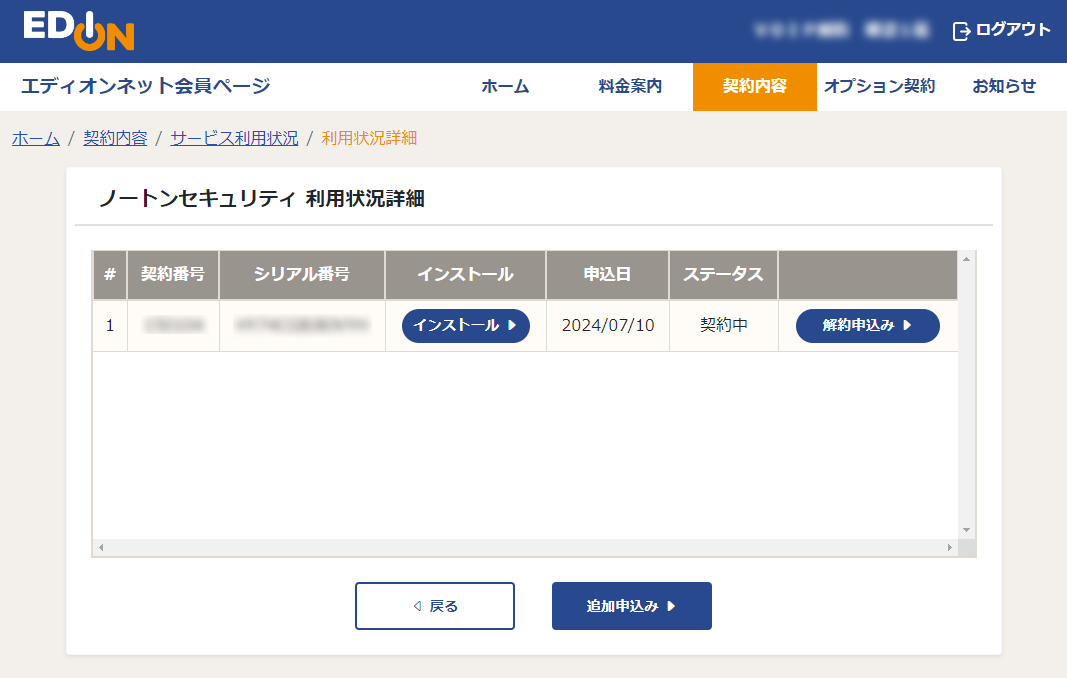
どの端末でサービスを利用しているか知りたい。
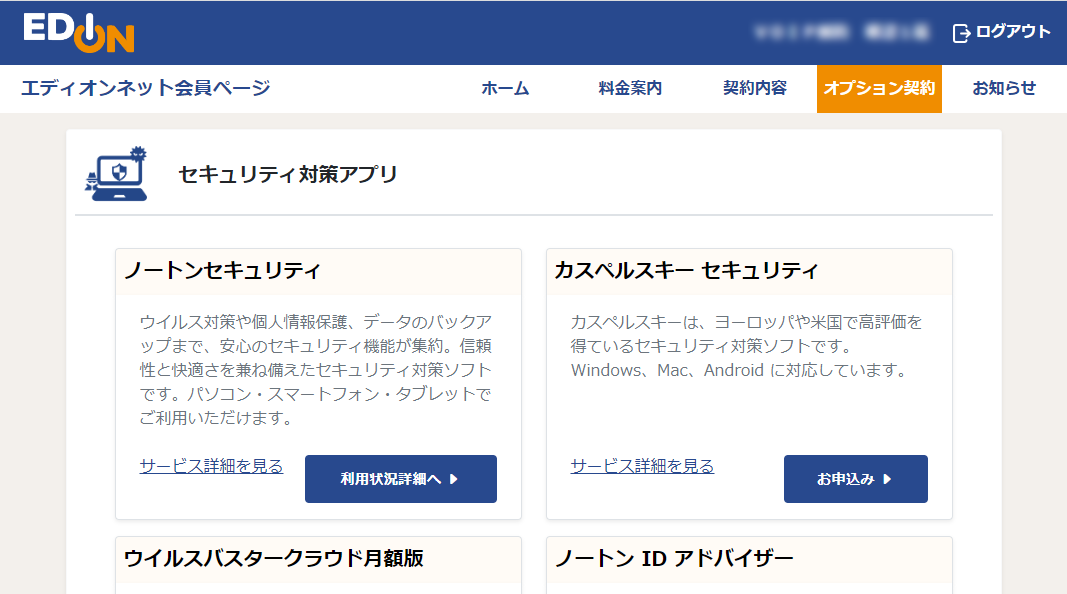
以下の手順でご確認ください。
-
エディオンネット会員ページにお客様IDとお客様パスワード※でログインします。
-
[オプション契約]をクリック、「ノートンセキュリティ」の「利用詳細画面へ」をクリックします。
-
この画面の中に、デバイス側で確認したシリアル番号があるかご確認下さい。
-
ウイルスバスター クラウド 月額版
サービス全般
-
ウイルスバスター クラウド 月額版とはどのようなサービスですか。
総合セキュリティ対策ソフトとして好評のウイルスバスターの機能※を月額課金で手軽に始められるサービスです。料金はエディオンネットの利用料金としてまとめてお支払いいただけます。パッケージ購入の初期投資を抑えたい、まずは低額な月額費用で使用してみたいといったお客さまに最適です。WindowsとMac、Android、iOS・iPadOS搭載のデバイスであればインストールは3台まで、自由な組合せでお客さまの用途に合わせた使い方ができます。
詳しくは、ウイルスバスター クラウド 月額版のご案内ページをご覧ください。
※ 提供される機能やサポートサービスは、製品版 ウイルスバスター(エディオンなどの家電量販店でパッケージとして販売されているウイルスバスターなど)とは一部異なります。
-
ウイルスバスター クラウド 月額版は、パソコンを追加した場合でも利用できますか。
WindowsとMac、Android、iOS・iPadOS搭載のデバイスであればインストールは3台まで、自由な組合せでお客さまの用途に合わせた使い方ができます。
既にお持ちのウイルスバスタークラウド 月額版のシリアル番号をご利用いただきインストールを行ってください。詳しくは、ウイルスバスター クラウド 月額版のインストール方法をご覧ください。
手続き
-
ウイルスバスター クラウド 月額版の申し込み方法を教えてください。
ウイルスバスター クラウド 月額版のご案内ページよりお申し込みください。
-
ウイルスバスター クラウド 月額版の識別用ニックネームとは何ですか。登録の必要がありますか。
1つのシリアル番号で3台のパソコンにインストールして利用できる※ため、3台のパソコンを区別してオンラインユーザ登録を実行する必要があります。識別用ニックネームとはパソコンを区別するために登録する名称になります。お客さまが覚えやすい任意の名称を登録してください。
登録例:ノートパソコン、2台目のパソコン、など
また、パソコンを処分するなどして、ご利用台数が3台以下になってしまった場合でも、特に手続きの必要はありません。
ウイルスバスター クラウド 月額版は、3台までのデバイスにインストールするのであれば月額料金は変わりません※。
- ※ 1台のパソコンにOSが1つの場合です。
- ※ Android版とiOS・iPadOS版にはニックネームはありません。
-
ウイルスバスター クラウド 月額版は、契約更新が必要ですか。
ウイルスバスター クラウド 月額版は、エディオンネットのオプションサービスとして提供されるので、従来のパッケージ製品のように毎年の契約更新手続きは不要です。
更新期限を気にすることなく、安心してパソコン・インターネットが楽しめます。
-
ウイルスバスター クラウド
月額版は、新しいウイルスバスターが発売されたらもう一度契約が必要ですか。
既に契約中の方は無料で※最新のウイルスバスターへバージョンアップいただけます。
※ インターネットからのダウンロードに限ります。また、通信費はお客さまのご負担となります。
-
ウイルスバスター クラウド 月額版は、デバイスが増えたら契約はどうすればいいですか。
デバイスの買い増しなどでご利用台数が増えた場合、3台までは1契約でご利用いただけます。
4台以上ご利用の場合は、ウイルスバスター クラウド 月額版の契約を追加してください。
テクニカル
-
ウイルスバスター クラウド 月額版のインストール方法を教えてください。
既にウイルスバスター クラウド 月額版をご契約済みで、シリアル番号をお持ちの方は インストール方法からインストールいただけます。
まだウイルスバスター クラウド 月額版をご契約でない場合は、ウイルスバスター クラウド 月額版のご案内ページから、お申し込みください。
その後、ウイルスバスター クラウド 月額版をインストールするための「シリアル番号」が発行されます。 -
ウイルスバスター クラウド 月額版のシリアル番号が分かりません。
ウイルスバスター クラウド 月額版お申し込み時に画面に表示されたシリアル番号がご不明な場合は、エディオンネット会員ページの「ウイルスバスター月額版 利用状況詳細画面」でご確認ください。
エディオンネット会員ページ
こちらからお客様IDとパスワードでログインを行って下さい。
ログイン後「オプション契約」から、ご利用のサービスへお進み下さい。 -
ウイルスバスター クラウド
月額版は、パソコンを買い替えたり、リカバリーした時はどうしたらいいですか。
パソコンを買い替えたり、リカバリ(初期化)をした場合は、ウイルスバスター クラウド 月額版を再度インストールすると引き続きご利用いただけます。
※ 新しいパソコンや、リカバリを実施した後、ウイルスバスターの体験版や、他社のセキュリティソフトがインストールされている場合があります。その場合は、それらのソフトのアンインストールを行ってください。
-
ウイルスバスター クラウド 月額版がうまく動作しません。
トレンドマイクロ社のWebページをご確認いただくか、シリアル番号をご用意の上、ウイルスバスター技術サポート窓口へお問い合わせください。
なお、シリアル番号やウイルスバスター技術サポート窓口の電話番号がご不明な場合は、エディオンネット会員ページの「ウイルスバスタークラウド月額版 利用状況詳細画面」でご確認ください。
エディオンネット会員ページ
こちらからお客様IDとパスワードでログインを行って下さい。
ログイン後「オプション契約」から、ご利用のサービスへお進み下さい。 -
ウイルスバスター クラウド
月額版を解約したら、有効期限が切れた旨のメッセージが表示されます。どうすればいいですか。
ウイルスバスター クラウド 月額版をご解約された場合には、アンインストールを行ってください。
Windows版の場合は、[スタートボタン] - [ウイルスバスター 月額版] - [ウイルスバスターの削除]の順にクリックすることでアンインストールが可能です。なお、プロバイダの変更などによりウイルスバスター 月額版を再度契約いただいた場合は、一度アンインストールを行った後、改めて新しくご契約されたシリアル番号でインストールを行ってください。
ノートンIDアドバイザー
サービス全般について
-
ノートンIDアドバイザー とはどのようなサービスですか。
通常の検索では閲覧できない匿名性の高いウェブであるダークウェブを常に監視し、クレジットカードやメールアドレス、運転免許証情報などの個人情報が流出されていないかを確認するサービスです。流出が検知された場合は、メールやアプリで通知されます。詳しくは、ノートンIDアドバイザーのご案内ページをご覧ください。
-
利用できる環境を教えてください。
こちらでご確認ください
手続きについて
-
申し込み方法を教えてください。
こちらをご覧ください
テクニカル
-
アプリのインストール方法を教えてください。
こちらをご覧ください。
※パソコンは専用アプリの提供はございません。
専用ポータルサイト(my.norton.com)で登録情報の追加等を行います。
カスペルスキーセキュリティ
サービス全般について
-
カスペルスキーセキュリティ とはどのようなサービスですか。
総合セキュリティ対策ソフト「カスペルスキーセキュリティ」を月額課金で利用できる、手軽にはじめられるセキュリティ対策サービスです。料金はエディオンネットのASPサービスとしてまとめてお支払いいただけます。パッケージ購入の初期投資を抑えたい、まずは定額な月額費用で使用してみたいといったお客さまに最適です。 詳しくは、カスペルスキーセキュリティのご案内ページをご覧ください。
-
利用できる環境を教えてください。
こちらでご確認ください
テクニカル
-
インストール方法を教えてください。
こちらをご覧ください
みやブル
-
マルチデバイスで利用できる環境は何ですか。
Windows、Mac、Android、iOS です。
詳細はこちらをご覧ください。
-
みやブルの申し込み方法を教えてください。
お申し込み方法はこちらをご覧ください
-
みやブルのインストール方法を教えてください。
インストール方法はこちらをご覧ください。
-
利用デバイスを変更するにはどうすればいいですか。
ご利用中のデバイスからアンインストールしていただき、その後新たに利用したいデバイスにインストールしてください。
-
デバイスを買い替えたいと思います。みやブルは、どうしたらよいでしょうか。
古いデバイスから みやブルをアンインストールし、新しいデバイスに みやブルのインストールをしてください。なお、インストールの際にシリアル番号が必要です。
シリアル番号がわからない・紛失したなどの場合は、エディオンネット会員ページの「みやブル 利用状況詳細画面」でご確認ください。エディオンネット会員ページ
こちらからお客様IDとパスワードでログインを行って下さい。
ログイン後「オプション契約」から、ご利用のサービスへお進み下さい。
i-フィルター月額版for Windows
サービス全般について
-
i-フィルター月額版for Windows とはどのようなサービスですか。
Windowsが搭載されたパソコンで、不適切な内容(犯罪、暴力、ギャンブル、出会い系サイトなど)のホームページの閲覧を遮断するフィルタリングソフトです。詳しくは、i-フィルター月額版for Windowsのご案内ページをご覧ください。
-
利用できる環境を教えてください。
こちらでご確認ください
手続きについて
-
申し込み方法を教えてください。
こちらをご覧ください
テクニカル
-
インストール方法を教えてください。
インストール方法はこちらをご覧ください。
i-フィルター月額版for Android
サービス全般について
-
i-フィルター月額版for Android とはどのようなサービスですか。
Androidが搭載されたスマートフォン・タブレットで、不適切な内容(犯罪、暴力、ギャンブル、出会い系サイトなど)のホームページの閲覧を遮断するアプリです。詳しくは、i-フィルター月額版for Androidのご案内ページをご覧ください。
-
利用できる環境を教えてください。
こちらでご確認ください
手続きについて
-
申し込み方法を教えてください。
こちらをご覧ください
テクニカル
-
インストール方法を教えてください。
インストール方法はこちらをご覧ください。
WPS Office
サービス全般について
-
WPS Office とはどのようなサービスですか。
Microsoft Officeと互換性のあるオフィスソフトです。文書(Wordに相当)表計算(Excelに相当)プレゼンテーション(PowerPointに相当)の3つの機能で構成され、Microsoft Officeに比べ安価に購入頂けます。詳しくは、WPS Officeのご案内ページをご覧ください。
-
利用できる環境を教えてください。
こちらでご確認ください
手続きについて
-
申し込み方法を教えてください。
こちらをご覧ください
テクニカル
-
インストール方法を教えてください。
インストール方法はこちらをご覧ください。
記載の料金額は全て税込価格です