エンジョイIPフォン設定
目次
目次
エンジョイIPフォン設定
設定値
エンジョイIPフォン設定値
| SIPサーバアドレス | VoIPサーバー名(例.voip01.enjoy.ne.jp) |
|---|---|
| SIPサーバポート番号 | 5060 |
| REGISTERサーバアドレス | VoIPサーバー名(例.voip01.enjoy.ne.jp) |
| REGISTERサーバポート番号 | 5060 |
| SIPドメイン名 | サービスドメイン(例.enjoy.ne.jp) |
| ユーザー名 | VoIPユーザーID |
| パスワード | VoIPユーザーパスワード |
※ 設定値はエンジョイIPフォンお申し込み後にお届けの書類「エンジョイIPフォン登録情報」をご覧ください。
050番号はホームページからご確認いただけます。
エンジョイIPフォン利用状況詳細画面への進み方
エディオンネット会員ページを開きます。お客様IDとパスワードでログイン後、「オプション契約」から対象の画面へお進み下さい。
設定方法
フレッツ
VoIPアダプタの設定について
ご利用の回線を選択してください。
VoIPアダプタ フレッツ 光ネクストの場合の設定手順
配線
VoIPアダプタを設置・配線します。
-
VoIPアダプタ フレッツ 光ネクスト ひかり電話がある場合の配線
下記のように配線します。
配線の方法はご利用の環境により異なります。詳しくはご利用の機器の取扱説明書をご覧ください。
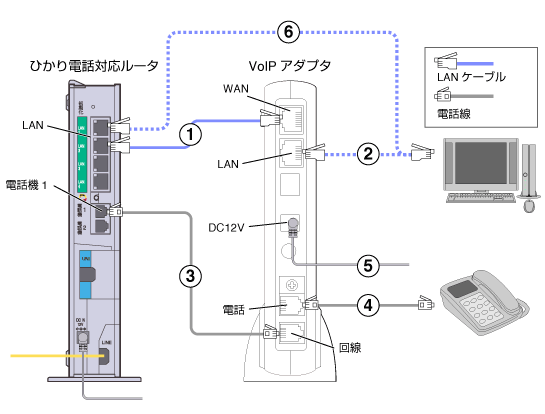
配線手順
-
ひかり電話対応ルータの[LAN]ポートとVoIPアダプタの[WAN]ポートをLANケーブルで接続します。
-
設定のために一時的にVoIPアダプタの[LAN]ポートとパソコンの[LAN]ポートをLANケーブルで接続します。
-
ひかり電話対応ルータの[電話機1]ポートとVoIPアダプタの[回線]ポートを電話線で接続します。
-
VoIPアダプタの[電話]ポートと電話機を電話線で接続します。
-
VoIPアダプタの[DC12V]端子とコンセントをACアダプタで接続します。
-
VoIPアダプタの設定が完了したら、ひかり電話対応ルータの[LAN]ポートとパソコンの[LAN]ポートをLANケーブルで接続します。
-
-
VoIPアダプタ ブロードバンドルータがある場合の配線
下記のように配線します。
配線の方法はご利用の環境により異なります。詳しくはご利用の機器の取扱説明書をご覧ください。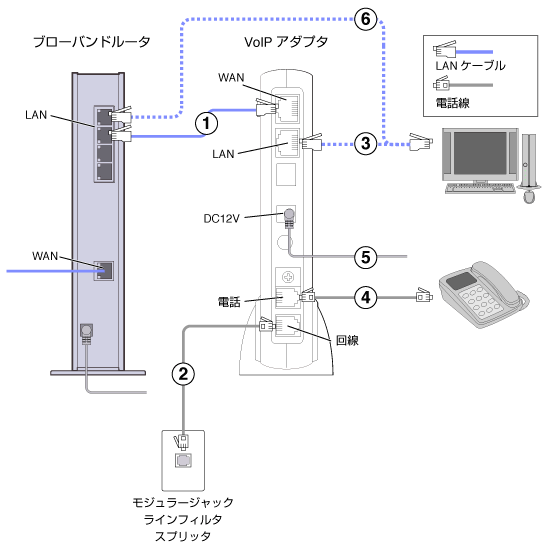
配線手順
-
ブロードバンドルータの[LAN]ポートとVoIPアダプタの[WAN]ポートをLANケーブルで接続します。
-
加入電話を使う場合は、モジュラージャックとVoIPアダプタの[回線]ポートを電話線で接続します。
-
設定のために一時的にVoIPアダプタの[LAN]ポートとパソコンの[LAN]ポートをLANケーブルで接続します。
-
VoIPアダプタの[電話]ポートと電話機を電話線で接続します。
-
VoIPアダプタの[DC12V]端子とコンセントをACアダプタで接続します。
-
設定が終わったらブロードバンドルータの[LAN]ポートとパソコンの[LAN]ポートをLANケーブルで接続します。
-
-
VoIPアダプタ ひかり電話やブロードバンドルータがない場合の配線
下記のように配線します。
配線の方法はご利用の環境により異なります。詳しくはご利用の機器の取扱説明書をご覧ください。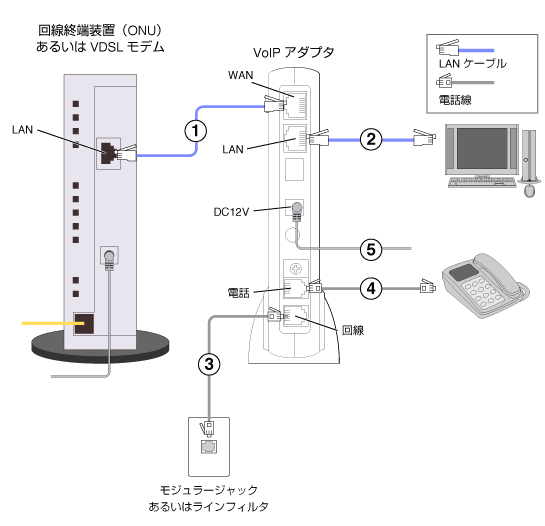
配線手順
-
ONUあるいはVDSLモデムの[LAN]ポートとVoIPアダプタの[WAN]ポートをLANケーブルで接続します。
-
VoIPアダプタの[LAN]ポートとパソコンの[LAN]ポートをLANケーブルで接続します。
-
加入電話を利用する場合は、VoIPアダプタの[回線]ポートとモジュラージャックあるいはラインフィルタを電話線で接続します。
-
VoIPアダプタの[電話]ポートと電話機を電話線で接続します。
-
VoIPアダプタの[DC12V]端子とコンセントをACアダプタで接続します。
-
VoIPアダプタの設定
パソコンからVoIPアダプタの設定を行います。
-
ひかり電話やブロードバンドルータがある場合のVoIPアダプタの設定
VoIPアダプタ アダプタモード設定
-
Webブラウザを起動し、アドレスバーに192.168.100.1と入力し、Enter キーを押します。

-
[ユーザ名]にroot、[パスワード]と[パスワード再入力]に任意に決めたVoIPアダプタのログインパスワードを入力し、[ログイン]をクリックします。
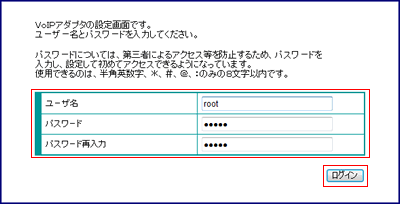
「パスワードの再入力」が表示されない場合
[ユーザ名]にroot、[パスワード]に設定されたVoIPアダプタのログインパスワードを入力し、[ログイン]をクリックします。
-
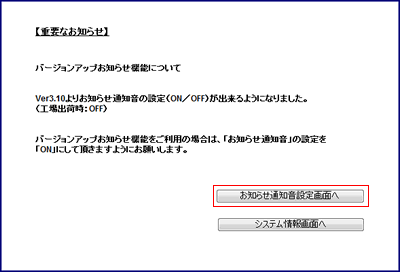
[お知らせ通知音設定画面へ]をクリックします。
-
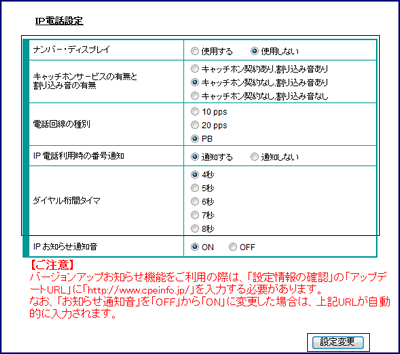
下記のように設定します。
ナンバー・ディスプレイ 接続する電話機のナンバー・ディスプレイ機能の有無を選択 キャッチホンサービスの有無と割り込み音の有無 NTTのキャッチホン契約の有無とキャッチホン契約がない場合の割り込み音の選択 電話回線の種別 回線の種別を選択(プッシュ回線:「PB」/ダイヤル回線:「20pps」もしくは「10pps」) IP電話利用時の番号通知 電話番号を相手に通知するかしないかを選択 ダイヤル桁間タイマ ダイヤルしてから発信までの時間を選択 ダイヤル桁間タイマ ダイヤルしてから発信までの時間を選択 [設定変更]をクリックします。
-
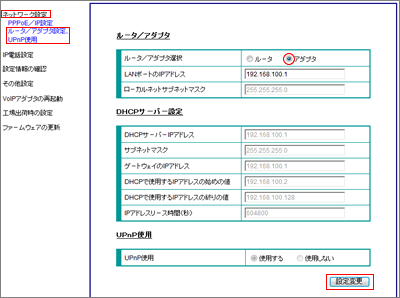
[ネットワーク]‐[ルータ/アダプタ設定、UPnP使用]をクリックします
[ルータ/アダプタ選択]に「アダプタ」を選択し、[設定変更]をクリックします。
-
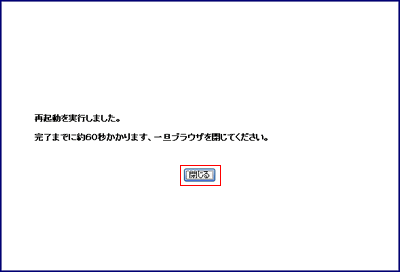
[閉じる]をクリックします。
-
[はい]をクリックします。
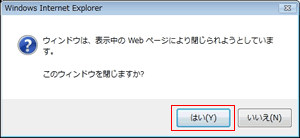
引き続きエンジョイIPフォンの設定を行います。
-
-
ひかり電話やブロードバンドルータがない場合のVoIPアダプタの設定
VoIPアダプタ ルータモード設定
-
Webブラウザを起動し、アドレスバーに192.168.100.1と入力し、Enter キーを押します。
-
[ユーザ名]にroot、[パスワード]と[パスワード再入力]に任意に決めたVoIPアダプタのログインパスワードを入力し、[ログイン]をクリックします。
「パスワードの再入力」が表示されない場合
[ユーザ名]にroot、[パスワード]に設定されたVoIPアダプタのログインパスワードを入力し、[ログイン]をクリックします。
-
[お知らせ通知音設定画面へ]をクリックします。
-
下記のように設定します。
ナンバー・ディスプレイ 接続する電話機のナンバー・ディスプレイ機能の有無を選択 キャッチホンサービスの有無と割り込み音の有無 NTTのキャッチホン契約の有無とキャッチホン契約がない場合の割り込み音の選択 電話回線の種別 回線の種別を選択(プッシュ回線:「PB」/ダイヤル回線:「20pps」もしくは「10pps」) IP電話利用時の番号通知 電話番号を相手に通知するかしないかを選択 ダイヤル桁間タイマ ダイヤルしてから発信までの時間を選択 ダイヤル桁間タイマ ダイヤルしてから発信までの時間を選択 [設定変更]をクリックします。
-
[ネットワーク]‐[ルータ/アダプタ設定、UPnP使用]をクリックします。
[ルータ/アダプタ選択]に「ルータ」を選択し、[設定変更]をクリックします。
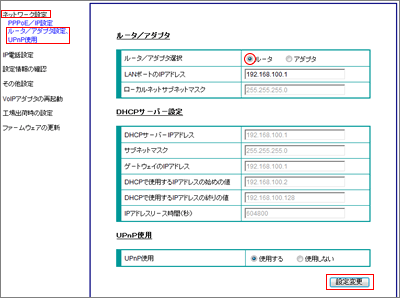
-
下記のように設定します。
接続種別 「PPPoE」を選択 ユーザ名 お客様ID@enjoy.ne.jpを入力 パスワード お客様パスワードを入力 [設定変更]をクリックします。
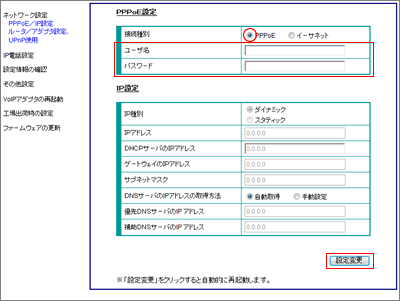
-
[閉じる]をクリックします。
-
[はい]をクリックします。
引き続きエンジョイIPフォンの設定を行います。
-
VoIPアダプタの動作確認
VoIPアダプタのランプ状態を確認します。
-
VoIPアダプタ ランプ状態
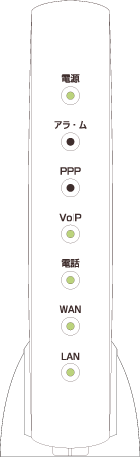
名称 表示 説明 電源 緑点灯 電源が入っている 消灯 電源が切れている アラームランプ 消灯 正常 緑点滅 ファームウェア更新中/ファームウェアが壊れている 緑点灯 障害時 PPPランプ 緑点灯 VoIPアダプタでインターネットに接続をしている状態 緑点滅 VoIPアダプタでPPP接続の手続をしている状態 消灯 VoIPアダプタでインターネット接続をしていない状態 VoIPランプ 緑点灯 エンジョイIPフォンが利用できる状態 緑点滅 エンジョイIPフォンで 通話中/着信中/呼び出し中 消灯 エンジョイIPフォンの設定がされていない 電話ランプ 緑点灯 加入電話が利用できる状態 緑点滅 加入電話で通話中/着信中/呼び出し中 消灯 加入電話が利用できない状態 WANランプ 緑点灯 WANポートがリンクアップ状態 緑点滅 WANポートでデータの送受信中 消灯 WANポートがリンクダウン状態
VoIPアダプタ フレッツ・ADSLの場合の設定手順
配線
VoIPアダプタを設置・配線します。
-
VoIPアダプタ フレッツ・ADSL 電話加入権がある場合(タイプ1)の配線
下記のように配線します。
配線の方法はご利用の環境により異なります。詳しくはご利用の機器の取扱説明書をご覧ください。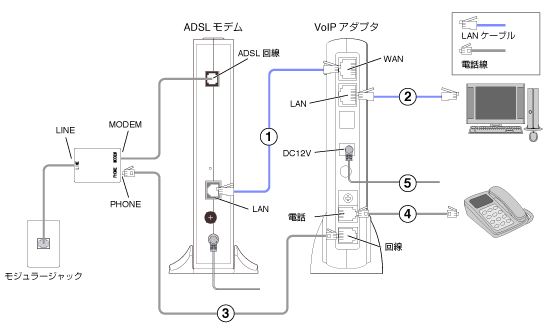
配線手順
-
ADSLモデムの[LAN]ポートとVoIPアダプタの[WAN]ポートをLANケーブルで接続します。
-
VoIPアダプタの[LAN]ポートとパソコンの[LAN]ポートをLANケーブルで接続します。
-
スプリッタの[PHONE]ポートVoIPアダプタの[回線]ポートを電話線で接続します。
-
VoIPアダプタの[電話]ポートと電話機を電話線で接続します。
-
VoIPアダプタの[DC12V]端子とコンセントをACアダプタで接続します。
-
-
VoIPアダプタ フレッツ・ADSL 電話加入権がない場合(タイプ2)の配線
下記のように配線します。
配線の方法はご利用の環境により異なります。詳しくはご利用の機器の取扱説明書をご覧ください。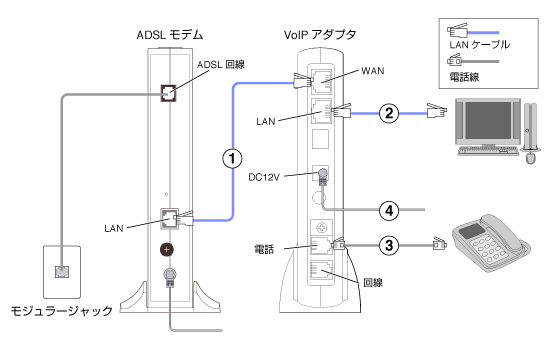
配線手順
-
ADSLモデムの[LAN]ポートとVoIPアダプタの[WAN]ポートをLANケーブルで接続します。
-
VoIPアダプタの[LAN]ポートとパソコンの[LAN]ポートをLANケーブルで接続します。
-
VoIPアダプタの[電話]ポートと電話機を電話線で接続します。
-
VoIPアダプタの[DC12V]端子とコンセントをACアダプタで接続します。
-
VoIPアダプタの設定
パソコンからVoIPアダプタの設定を行います。
VoIPアダプタの動作確認
VoIPアダプタのランプ状態を確認します。
VoIPアダプタ エンジョイIPフォン設定
-
VoIPアダプタ エンジョイIPフォン設定
-
Webブラウザを起動し、アドレスバーに192.168.100.1と入力し、Enter キーを押します。
-
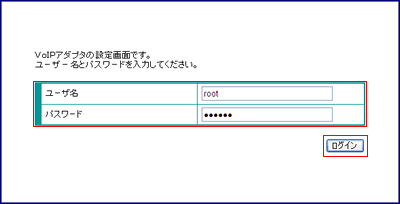
[ユーザー名]にroot、[パスワード]にVoIPアダプタのログインパスワードを入力し、[OK]をクリックします。
-
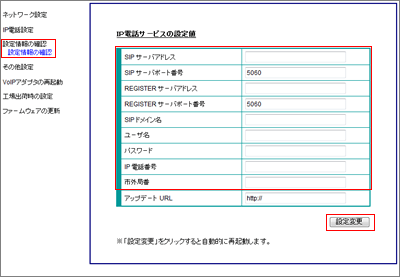
[設定情報の確認]‐[設定情報の確認]をクリックし、下記のように設定します。
SIPサーバーアドレス VoIPサーバー名を入力 SIPサーバーポート番号 5060 REGISTERサーバアドレス VoIPサーバー名を入力 REGISTERポート番号 5060 SIPドメイン名 サービスドメインを入力 ユーザ名 VoIPユーザーIDを入力 パスワード VoIPユーザーパスワードを入力 IP電話番号 IP電話番号を入力(「-」ハイフンは不要) 市外局番 ご利用の電話回線の市外局番を入力 [設定変更]をクリックします。
-
[閉じる]をクリックします。
-
再起動後、VoIPアダプタのVoIPランプが緑点灯することを確認します。
以上で設定は完了です。
-
Web Caster V110 設定について
ご利用の回線を選択してください。
Web Caster V110 フレッツ 光ネクストの場合の設定手順
ひかり電話がある場合
ひかり電話がある場合は、ひかり電話対応ルータのインターネット接続を切断してください。
操作方法についてはひかり電話対応ルータの取扱説明書をご覧ください。
配線
Web Caster V110を設置・配線します。
-
Web Caster V110 フレッツ 光ネクスト ひかり電話がある場合の配線
下記のように配線します。
配線の方法はご利用の環境により異なります。詳しくはご利用の機器の取扱説明書をご覧ください。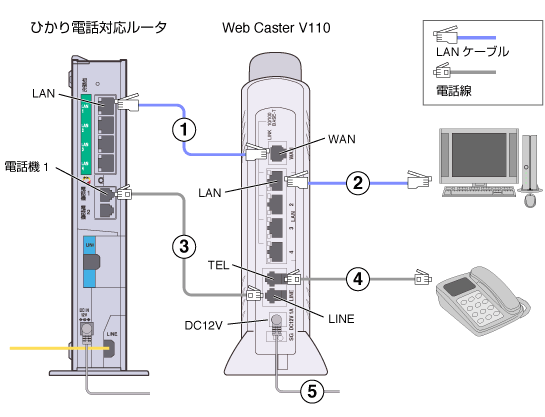
配線手順
-
ひかり電話対応ルータの[LAN]ポートとWeb Caster V110の[WAN]ポートをLANケーブルで接続します。
-
Web Caster V110の[LAN]ポートとパソコンの[LAN]ポートをLANケーブルで接続します。
-
ひかり電話対応ルータの[電話機1]ポートとWeb Caster V110の[LINE]ポートを電話線で接続します。
-
Web Caster V110の[TEL]ポートと電話機を電話線で接続します。
-
Web Caster V110の[DC12V]端子とコンセントをACアダプタで接続します。
-
-
Web Caster V110 ひかり電話がない場合の配線
下記のように配線します。
配線の方法はご利用の環境により異なります。詳しくはご利用の機器の取扱説明書をご覧ください。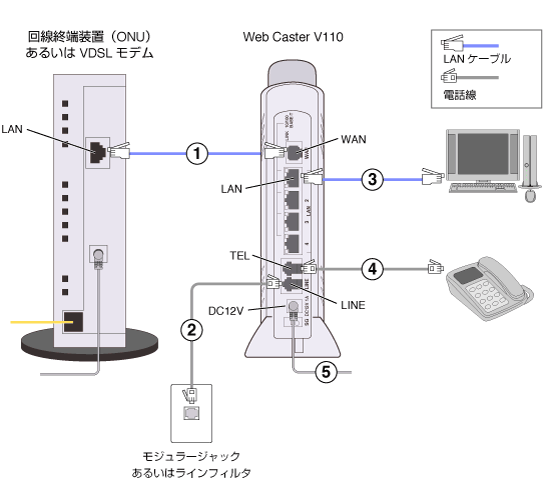
配線手順
-
ONUあるいはVDSLモデムの[LAN]ポートとWeb Caster V110の[WAN]ポートをLANケーブルで接続します。
-
加入電話を利用する場合は、Web Caster V110の[LINE]ポートとモジュラージャックあるいはラインフィルタを電話線で接続します。
-
Web Caster V110の[LAN]ポートとパソコンの[LAN]ポートをLANケーブルで接続します。
-
Web Caster V110の[TEL]ポートと電話機を電話線で接続します。
-
Web Caster V110の[DC12V]端子とコンセントをACアダプタで接続します。
-
Web Caster V110 の設定
パソコンからWeb Caster V110の設定を行います。
-
Web Caster V110 インターネット接続設定(初期設定)
-
Webブラウザを起動し、アドレスバーに192.168.1.1と入力し、Enter キーを押します。
-
[新しいパスワード]と[新しいパスワード確認]に任意に決めたWeb Caster V110のログインパスワードを入力し、[確認]‐[送信]をクリックします。
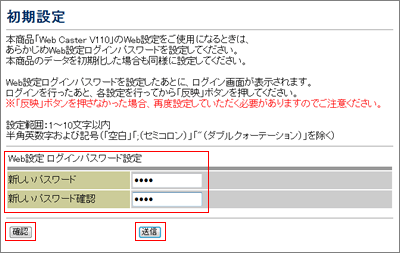
「かんたん設定」が表示される場合
Web Caster V110 インターネット接続設定をご覧ください。
-
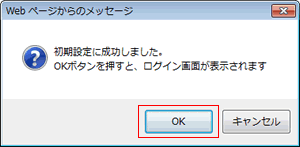
[OK]をクリックします。
-
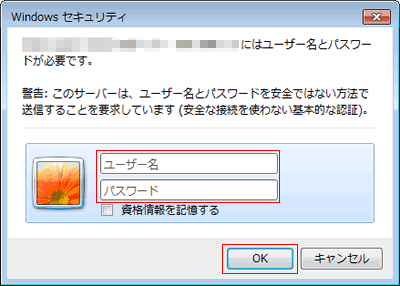
[ユーザー名]にadmin、[パスワード]にWeb Caster V110のログインパスワードを入力し、[OK]をクリックします。
-
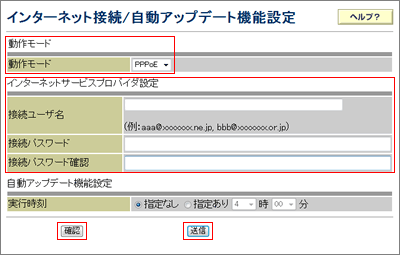
下記のように設定します。
動作モード
動作モード [PPPoE]を選択 インターネットサービスプロバイダ設定
接続ユーザ名 お客様ID@enjoy.ne.jp を入力 接続パスワード お客様パスワードを入力 接続パスワード確認 お客様パスワードを入力 [確認]‐[送信]をクリックします。
-
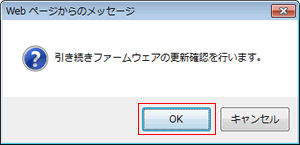
[OK]をクリックします。
-
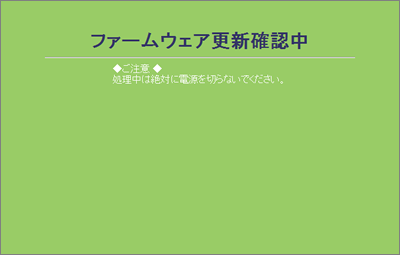
しばらく待ちます。

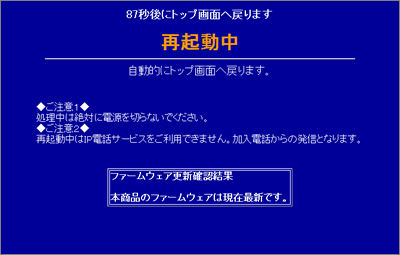
-
かんたん設定が表示されます。
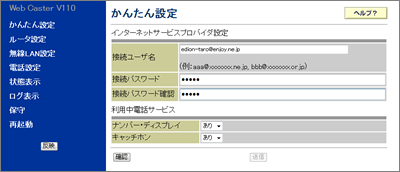
Web Caster V110のPPPランプが緑点灯することを確認します。
引き続きエンジョイIPフォンの設定を行います。
-
Web Caster V110 の動作確認
Web Caster V110のランプ状態を確認します。
-
Web Caster V110 のランプ状態
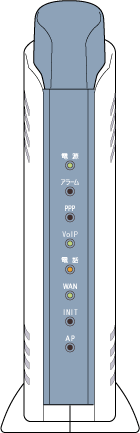
名称 表示 説明 電源 緑点灯 電源が入っている 消灯 電源が切れている アラームランプ 消灯 正常 赤点灯 障害時 赤点滅 障害時 PPPランプ 緑点灯 1セッション接続中 緑点滅 2セッション接続中 消灯 アダプタモードで動作 VoIPランプ 緑点灯 エンジョイIPフォンが利用できる状態 緑点滅 エンジョイIPフォンで 通話中/着信中/呼び出し中 消灯 エンジョイIPフォンの設定がされていない 電話ランプ 橙点灯 加入電話が利用できる状態 橙点滅 加入電話で通話中/着信中/呼び出し中 消灯 加入電話が利用できない状態 WANランプ 緑点灯 WANポートがリンクアップ状態 緑点滅 WANポートでデータの送受信中 消灯 WANポートがリンクダウン状態
Web Caster V110 フレッツ・ADSLの場合の設定手順
配線
Web Caster V110を設置・配線します。
-
Web Caster V110 フレッツ・ADSL 電話加入権がある場合(タイプ1)の配線
下記のように配線します。
配線の方法はご利用の環境により異なります。詳しくはご利用の機器の取扱説明書をご覧ください。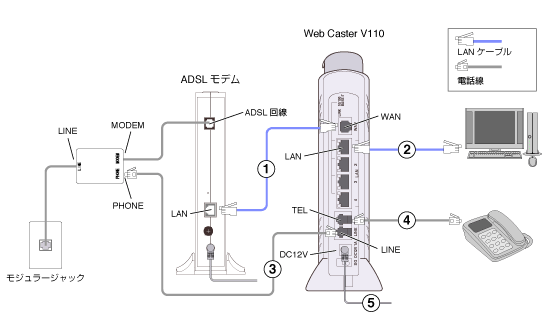
配線手順
-
ADSLモデムの[LAN]ポートとWeb Caster V110の[WAN]ポートをLANケーブルで接続します。
-
Web Caster V110の[LAN]ポートとパソコンの[LAN]ポートをLANケーブルで接続します。
-
スプリッタの[PHONE]ポートWeb Caster V110の[LINE]ポートを電話線で接続します。
-
Web Caster V110の[TEL]ポートと電話機を電話線で接続します。
-
Web Caster V110の[DC12V]端子とコンセントをACアダプタで接続します。
-
-
Web Caster V110 フレッツ・ADSL 電話加入権がない場合(タイプ2)の配線
下記のように配線します。
配線の方法はご利用の環境により異なります。詳しくはご利用の機器の取扱説明書をご覧ください。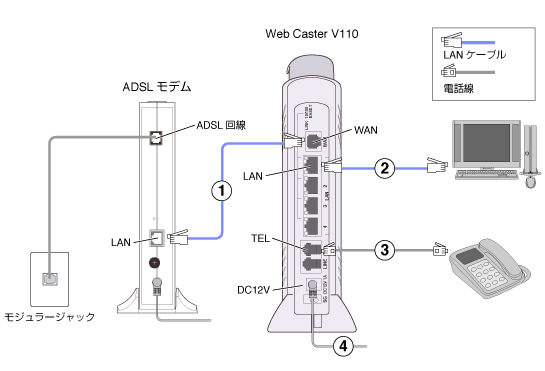
配線手順
-
ADSLモデムの[LAN]ポートとWeb Caster V110の[WAN]ポートをLANケーブルで接続します。
-
Web Caster V110の[LAN]ポートとパソコンの[LAN]ポートをLANケーブルで接続します。
-
Web Caster V110の[電話]ポートと電話機を電話線で接続します。
-
ADSLモデムのACアダプタをコンセントに接続します。
-
Web Caster V110の[DC12V]端子とコンセントをACアダプタで接続します。
-
Web Caster V110の設定
パソコンからWeb Caster V110の設定を行います。
Web Caster V110の動作確認
Web Caster V110のランプ状態を確認します。
Web Caster V110 インターネット接続設定
-
Web Caster V110 インターネット接続設定
-
Webブラウザを起動し、アドレスバーに192.168.1.1と入力し、Enter キーを押します。
-
[ユーザー名]にadmin、[パスワード]にWeb Caster V110のログインパスワードを入力し、[OK]をクリックします。
-
下記のように設定します。
インターネットサービスプロバイダ設定
接続ユーザ名 お客様ID@enjoy.ne.jp を入力 接続パスワード お客様パスワードを入力 接続パスワード確認 お客様パスワードを入力 利用中電話サービス
ナンバー・ディスプレイ 任意に選択 キャッチホン 任意に選択 [確認]‐[送信]‐[反映]をクリックします。
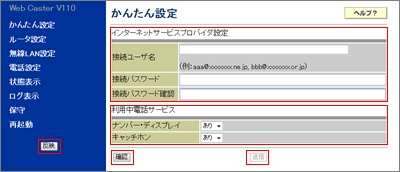
「初期設定」が表示される場合
-
[OK]をクリックします。
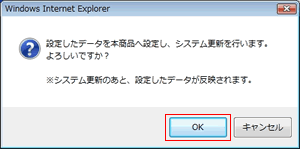
-
しばらく待ちます。
-
かんたん設定が表示されます。
Web Caster V110のPPPランプが緑点灯することを確認します。
引き続きエンジョイIPフォンの設定を行います。
-
Web Caster V110 エンジョイIPフォン設定
-
Web Caster V110 エンジョイIPフォン設定
-
Webブラウザを起動し、アドレスバーに192.168.1.1(アダプタモードの場合は192.168.100.1)と入力し、Enter キーを押します。
-
[ユーザー名]にadmin、[パスワード]にWeb Caster V110のログインパスワードを入力し、[OK]をクリックします。
-
[電話設定]‐[サービス設定]をクリックし、下記のように設定します。
市外局番 ご利用の電話回線の市外局番を入力 加入電話回線種別 「自動」を選択 ダイヤル桁間タイマ ダイヤルしてから発信までの時間を選択 利用中電話サービス
ナンバー・ディスプレイ 接続する電話機のナンバー・ディスプレイ機能の有無を選択 キャッチホン NTTのキャッチホン契約の有無を選択 IP電話サービス
IP電話サービス 「有効」を選択 発信時番号通知 電話番号を相手に通知するかしないかを選択 割り込み音 [キャッチホン]に「なし」を選択した場合、擬似キャッチホンの割り込み音の有無を選択 IP電話 着信音選択 IP電話の着信音を選択(IR:「プルルルー」/SIR:「プルルップルルッ」) [確認]‐[送信]‐[反映]をクリックします。
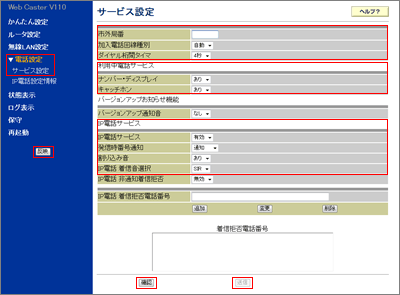
-
[OK]をクリックします。
-
しばらく待ちます。
-
[電話設定]‐[IP電話設定情報]をクリックし、下記のように設定します。
SIPサーバーアドレス VoIPサーバー名を入力 SIPサーバーポート番号 5060 REGISTERサーバアドレス VoIPサーバー名を入力 REGISTERポート番号 5060 SIPドメイン名 サービスドメインを入力 ユーザ名 VoIPユーザーIDを入力 パスワード VoIPユーザーパスワードを入力 IP電話番号 IP電話番号を入力(「-」ハイフンは不要) 市外局番 ご利用の電話回線の市外局番を入力 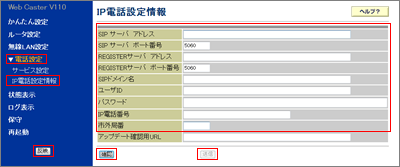
-
[OK]をクリックします。
-
しばらく待ちます。
-
再起動後、Web Caster VC110 のVoIPランプが緑点灯することを確認します。
以上で設定は完了です。
-
ADSLモデム-SVIII 設定について
ADSLモデム-SVIII 設定手順
配線
ADSLモデム-SVIIIを設置・配線します。
-
ADSLモデム-SVIII 電話加入権がある場合(タイプ1)の配線
下記のように配線します。
配線の方法はご利用の環境により異なります。詳しくはご利用の機器の取扱説明書をご覧ください。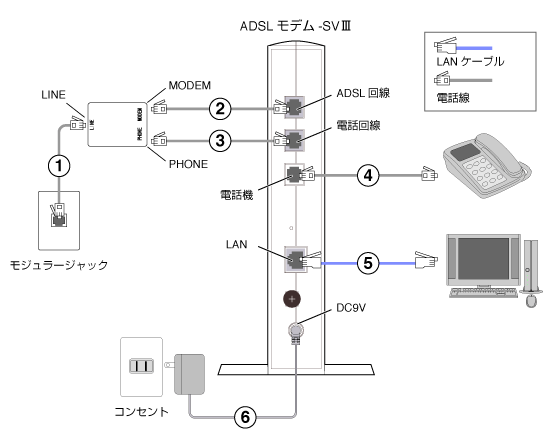
配線手順
-
スプリッタの[LINE]ポートとモジュラージャックを電話線で接続します。
-
スプリッタの[MODEM]ポートADSLモデム-SVIIIの[ADSL回線]ポートを電話線で接続します。
-
スプリッタの[Phone]ポートADSLモデム-SVIIIの[電話回線]ポートを電話線で接続します。
-
ADSLモデム-SVIIIの[電話機]ポートと電話機を電話線で接続します。
-
ADSLモデム-SVIIIの[LAN]ポートとパソコンの[LAN]ポートをLANケーブルで接続します。
-
ADSLモデム-SVIIIの[DC-9V]端子とコンセントをACアダプタで接続します。
-
-
ADSLモデム-SVIII 電話加入権がない場合(タイプ2)の配線
下記のように配線します。
配線の方法はご利用の環境により異なります。詳しくはご利用の機器の取扱説明書をご覧ください。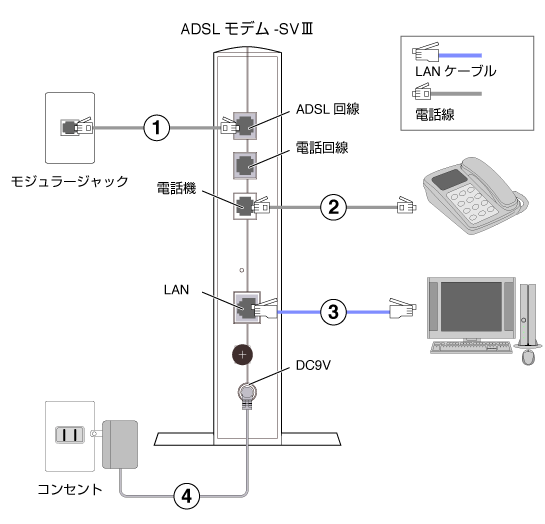
配線手順
-
ADSLモデム-SVIIIの[ADSL回線]ポートとモジュラージャックを電話線で接続します。
-
ADSLモデム-SVIIIの[電話機]ポートと電話機を電話線で接続します。
-
ADSLモデム-SVIIIの[LAN]ポートとパソコンの[LAN]ポートをLANケーブルで接続します。
-
ADSLモデム-SVIIIの[DC-9V]端子とコンセントをACアダプタで接続します。
-
ADSLモデム-SVIIIの設定
パソコンからADSLモデム-SVIIIの設定を行います。
-
ADSLモデム-SVIII 設定
ログイン
-
Webブラウザを起動し、アドレスバーに192.168.1.1と入力し、Enter キーを押します。
-
[ユーザー名]、[パスワード]ともにuserと入力し、[OK]をクリックします。
インターネット接続設定
-
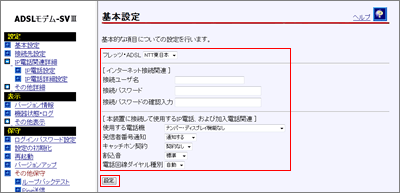
下記のように設定します。
フレッツ・ADSL ご利用のNTTを選択 インターネット接続関連
接続ユーザー名 お客様ID@enjoy.ne.jp を入力 接続パスワード お客様パスワードを入力 接続パスワードの確認入力 お客様パスワードを入力 エンジョイIPフォンを利用する場合は、下記のように設定します。
本装置に接続して使用するIP電話、および加入電話関連
使用する電話機 ご利用の電話機に応じて任意に設定 発信者番号通知 電話番号を相手に通知するかしないかを選択 キャッチホン契約 NTTのキャッチホン契約の有無を選択 割込音 任意に設定 電話回線ダイヤル種別 「自動」を選択 [設定]をクリックします。
-
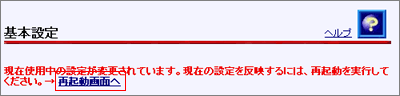
[再起動画面へ]をクリックします。
-
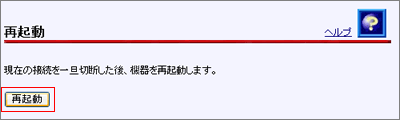
[再起動]をクリックします。
-
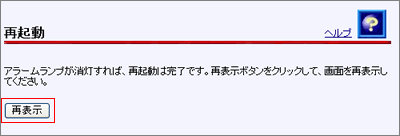
ADSLモデム-SVIII のアラームランプ消灯後、[再表示]をクリックします。
ADSLモデム-SVIIIのPPPランプが緑点灯することを確認します。
以上でインターネット接続設定は完了です。
エンジョイIPフォン設定
-
[IP電話関連詳細]-[IP電話設定]をクリックします。
下記のように設定します。
SIPサーバーアドレス VoIPサーバー名を入力 SIPサーバーポート番号 5060 REGISTERサーバアドレス VoIPサーバー名を入力 REGISTERポート番号 5060 SIPドメイン名 サービスドメインを入力 ユーザ名 VoIPユーザーIDを入力 パスワード VoIPユーザーパスワードを入力 IP電話番号 IP電話番号を入力(「-」ハイフンは不要) 市外局番 ご利用の電話回線の市外局番を入力 ソフトアップデート確認用URL 空欄 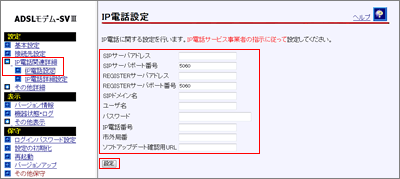
[設定]をクリックします。
-
[再起動画面へ]をクリックします。
-
[再起動]をクリックします。
-
ADSLモデム-SVIII のアラームランプ消灯後、[再表示]をクリックします。
ADSLモデム-SVIIIのVoIPランプが緑点灯することを確認します。
以上でエンジョイIPフォンの設定は完了です。
-
ADSLモデム-SVIIIの動作確認
ADSLモデム-SVIIIのランプ状態を確認します。
-
ADSLモデム-SVIII ランプ状態
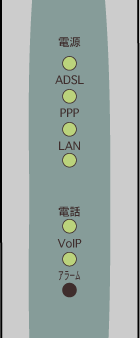
名称 表示 説明 電源 緑点灯 電源が入っている 消灯 電源が切れている ADSL 緑点灯 ADSL回線のリンクが確立 緑点滅 トレーニング中/ADSLリンクアップ後データが流れている時 消灯 ADSL回線がリンクダウン状態 PPPランプ 緑点灯 インターネットに繋がっている 赤点灯 リンク確立中 橙点灯 IPアドレスの取得に失敗 消灯 インターネットに繋がっていない LANランプ 緑点灯 LANポートがリンクアップ状態 緑点滅 LANポートでデータの送受信中 消灯 LANポートがリンクダウン状態 電話ランプ 緑点灯 加入電話が使える状態 緑点滅 加入電話で通話中 消灯 加入電話が使えない状態 VoIPランプ 緑点灯 エンジョイIPフォンが利用できる状態 緑点滅 エンジョイIPフォンで通話中 赤点灯 エンジョイIPフォンが利用できない状態 消灯 エンジョイIPフォンの設定がされていない アラームランプ 消灯 正常 赤点灯 セルフテスト中 赤点滅 障害時
ADSLモデム-NVIII 設定について
ADSLモデム-NVIII 設定手順
配線
ADSLモデム-NVIIIを設置・配線します。
-
ADSLモデム-NVIII 電話加入権がある場合(タイプ1)の配線
下記のように配線します。
配線の方法はご利用の環境により異なります。詳しくはご利用の機器の取扱説明書をご覧ください。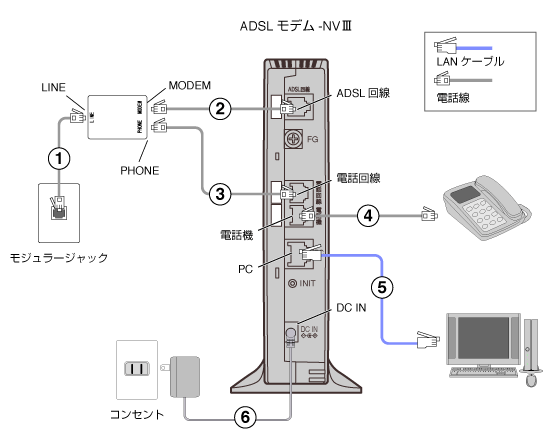
配線手順
-
スプリッタの[LINE]ポートとモジュラージャックを電話線で接続します。
-
スプリッタの[MODEM]ポートADSLモデム-NVIIIの[ADSL回線]ポートを電話線で接続します。
-
スプリッタの[Phone]ポートADSLモデム-NVIIIの[電話回線]ポートを電話線で接続します。
-
ADSLモデム-NVIIIの[電話機]ポートと電話機を電話線で接続します。
-
ADSLモデム-NVIIIの[PC]ポートとパソコンの[LAN]ポートをLANケーブルで接続します。
-
ADSLモデム-NVIIIの[DC-IN]端子とコンセントをACアダプタで接続します。
-
-
ADSLモデム-NVIII 電話加入権がない場合(タイプ2)の配線
下記のように配線します。
配線の方法はご利用の環境により異なります。詳しくはご利用の機器の取扱説明書をご覧ください。
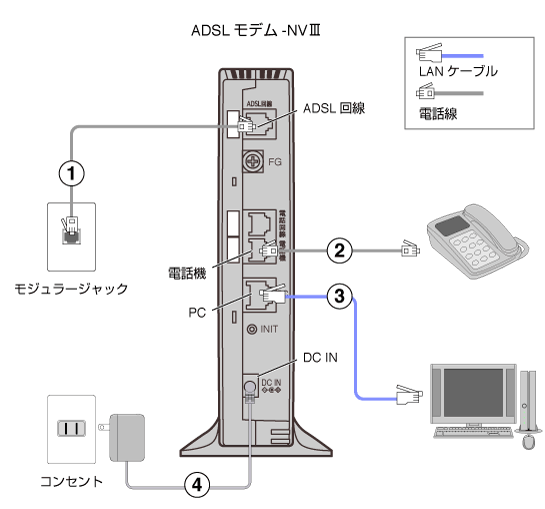
配線手順
-
ADSLモデム-NVIIIの[ADSL回線]ポートとモジュラージャックを電話線で接続します。
-
ADSLモデム-NVIIIの[電話機]ポートと電話機を電話線で接続します。
-
ADSLモデム-NVIIIの[PC]ポートとパソコンの[LAN]ポートをLANケーブルで接続します。
-
ADSLモデム-NVIIIの[DC-IN]端子とコンセントをACアダプタで接続します。
-
ADSLモデム-NVIIIの設定
パソコンからADSLモデム-NVIIIの設定を行います。
-
ADSLモデム-NVIII インターネット接続設定(初期設定)
-
Webブラウザを起動し、アドレスバーに192.168.1.1と入力し、Enter キーを押します。
-
[パスワード]と[パスワード再入力]に任意に決めたADSLモデム-NVIIIの管理者パスワードを入力し、[設定]をクリックします。
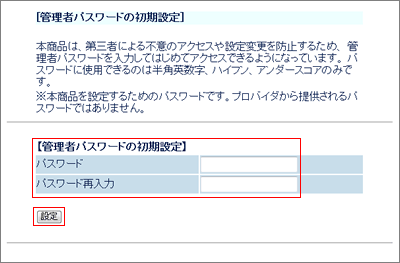
「管理者パスワードの初期設定」が表示されない場合
ADSLモデム-NVIII インターネット接続設定をご覧ください。
-
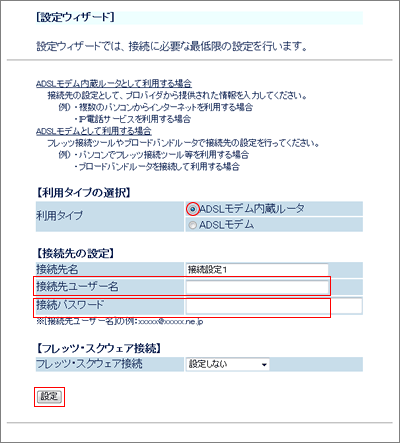
下記のように設定します。
利用タイプの選択
動作モード [ADSLモデム内蔵ルータ]を選択 接続先の設定
接続ユーザ名 お客様ID@enjoy.ne.jp を入力 接続パスワード お客様パスワードを入力 [設定]をクリックします。
-
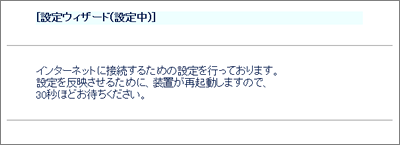
しばらく待ちます。
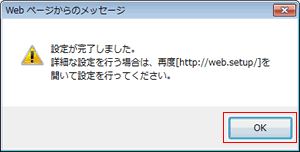
[OK]をクリックします。
-
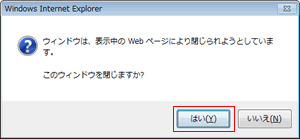
[はい]をクリックします。
ADSLモデム-NVIIIのPPPランプが緑点灯することを確認します。
エンジョイIPフォンを利用する場合は、引き続きエンジョイIPフォンの設定を行います。
-
ADSLモデム-NVIIIの動作確認
ADSLモデム-NVIIIのランプ状態を確認します。
-
ADSLモデム-NVIII ランプ状態
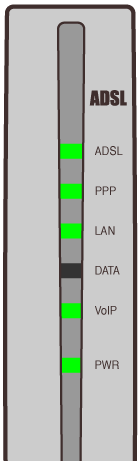
名称 表示 説明 ADSL 緑点灯 ADSL回線のリンクが確立 遅い緑点滅(0.4秒間隔) ADSL回線の信号待ち 速い緑点滅(0.2秒間隔) ADSL回線のトレーニング中 PPPランプ 緑点灯 インターネットに繋がっている 遅い緑点滅(1秒間隔) 認証に失敗 速い緑点滅 相手先から応答がない LANランプ 緑点灯 LANポートがリンクアップ状態 緑点滅 LANポートでデータの送受信中 消灯 LANポートがリンクダウン状態 VoIPランプ 緑点灯 エンジョイIPフォンが利用できる状態 緑点滅 エンジョイIPフォンで通話中 橙点灯 エンジョイIPフォンが利用停止状態 橙点滅 加入電話で通話中 消灯 エンジョイIPフォンの設定がされていない PWR 緑点灯 電源が入っている 消灯 電源が切れている
ADSLモデム-NVIII インターネット接続設定
-
ADSLモデム-NVIII 設定
ログイン
-
Webブラウザを起動し、アドレスバーに192.168.1.1と入力し、Enter キーを押します。
-
[ユーザー名]にuser、[パスワード]にADSLモデム-NVIIIの管理者パスワードを入力し、[OK]をクリックします。
「管理者パスワードの初期設定」が表示される場合
ADSLモデム-NVIII インターネット接続設定(初期設定)をご覧ください。
インターネット接続設定
-
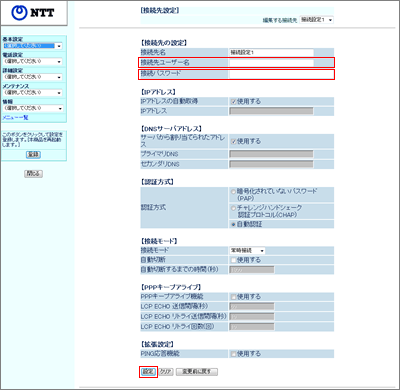
「基本設定」の一覧から[接続先設定]をクリックし、下記のように設定します。
接続先の設定
接続先ユーザー名 お客様ID@enjoy.ne.jp を入力 接続パスワード お客様パスワードを入力 [設定]をクリックします。
-
[登録]をクリックします。
-
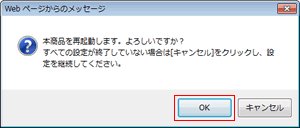
[OK]をクリックします。
-
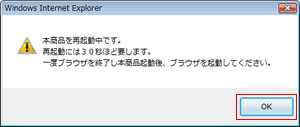
[OK]をクリックし、Webブラウザを閉じます。
ADSLモデム-NVIIIのPPPランプが緑点灯することを確認します。
以上でインターネット接続設定は完了です。
エンジョイIPフォン設定
-
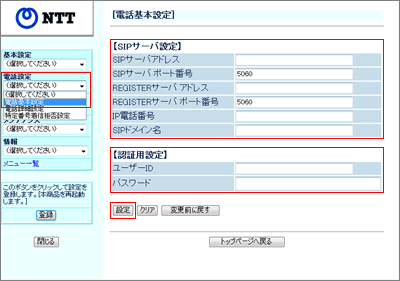
「電話設定」の一覧より[電話基本設定]をクリックします。
下記のように設定します。
SIPサーバ設定
SIPサーバーアドレス VoIPサーバー名を入力 SIPサーバーポート番号 5060 REGISTERサーバアドレス VoIPサーバー名を入力 REGISTERポート番号 5060 IP電話番号 IP電話番号を入力(「-」ハイフンは不要) SIPドメイン名 サービスドメインを入力 認証用設定
ユーザーID VoIPユーザーIDを入力 パスワード VoIPユーザーパスワードを入力 [設定]をクリックします。
-
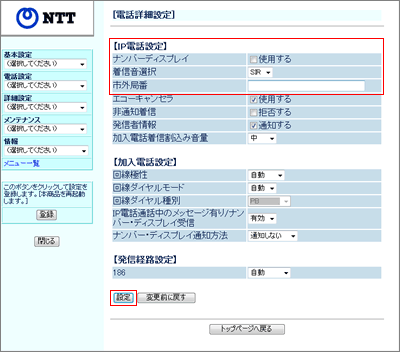
「電話設定」の一覧より[電話詳細設定]をクリックします。
下記のように設定します。
IP電話設定
ナンバーディスプレイ 接続する電話機のナンバー・ディスプレイ機能の有無を選択 着信音選択 IP電話の着信音を選択(IR:加入電話と同じ/SIR:着信音が「0.3 秒あり+ 0.3 秒なし+ 0.3 秒あり+ 2.1 秒なし」の繰り返し) 市外局番 ご利用の電話回線の市外局番を入力 [設定]をクリックします。
-
[登録]をクリックします。
-
[OK]をクリックします。
-
[OK]をクリックし、Webブラウザを閉じます。
ADSLモデム-NVIIIのVoIPランプが緑点灯することを確認します。
以上でエンジョイIPフォンの設定は完了です。
-
エンジョイIPフォン 発信テスト
テストコール用電話番号は通話料無料です。
ただし、エンジョイIPフォンが利用できない状態で加入電話で発信された場合は、ご利用の電話会社の通話料が発生します。
発信テスト方法
-
テストコール用電話番号へダイヤルします。
050-3435-0200
-
下記の内容を確認します。
フレッツ光/フレッツ・ADSLをご利用の場合
状態 結果 「ププププ」という識別音の後にテストコール用電話番号につながり、通話中に050IP電話対応機器のVoIPランプが緑点滅になっている。 エンジョイIPフォンで発信できています。 「ププププ、プー」という識別音の後にテストコール用電話番号につながり、通話中に050IP電話対応機器のVoIPランプが橙点滅になっている。 加入電話で発信されています。今一度、050IP電話対応機器の配線・設定をご確認ください。 つながらない。 今一度、050IP電話対応機器の配線・設定をご確認ください。