ファイル転送(FTP)
目次
目次
ファイル転送(FTP)
設定値
| FTPID |
ホームページ開設サービスお申し込み時の基本メールのメールID
<例> |
|---|---|
| FTPパスワード |
ホームページ開設サービスお申し込み時の基本メールのメールパスワード |
| ホスト名 | ww#※.enjoy.ne.jp |
| ディレクトリ |
public_html |
| URL |
ww#※.enjoy.ne.jp/~WebID
<例> |
※ #は、w,1,2,3,4,5,6,7などからホームページ開設サービス登録時に自動発行いたします。
ご注意事項
- ファイル転送(FTP)はホームページ開設サービスにお申し込み後ご利用いただけます。
- Webブラウザでお客さまのURLにアクセスしたときに最初に表示させるページのファイル名は、index.html または index.htmとしてください。(大文字小文字の区別がありますのでご注意ください。)
- public_htmlディレクトリの中に index.html または index.htm というファイルがない場合、public_html ディレクトリ内のファイルの一覧が表示されます。
- コンテンツのファイルはすべて public_html ディレクトリの中に入れてください。(public_html ディレクトリは、弊社でご登録時に作成しています。)
- サーバー側ではファイル名、ディレクトリ名に大文字・小文字の区別があります。
- HTMLファイルの拡張子は .html もしくは .htm としてください。
- ファイル名、ディレクトリ名は半角英数字にしてください。(日本語などの全角文字や半角カタカナは使用しないでください。)
- エンジョイ☆auひかり、WiMAX+5Gプラン(S)、WiMAX+5Gプラン、YM4G+プラン、EM4Gプラン、EM-LTEプランでのインターネット接続、およびエディオンネット以外の他プロバイダでのインターネット接続の場合、ファイル転送(FTP)はできません。
Windows 用 FTP ソフト
Macintosh 用 FTP ソフト
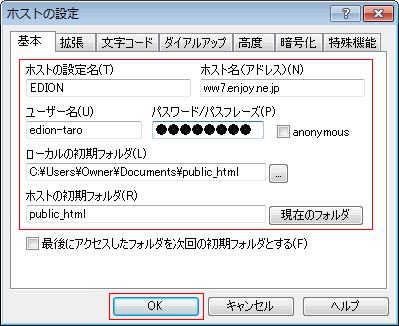
Windows 用 FTP ソフト
FFFTP
FFFTPはフリーソフトです。以下のWebサイトよりダウンロードできます。
-
FFFTP 設定方法
設定方法
ここでは、FFFTP Ver 1.98f を元にご案内しております。 -
FFFTP 操作方法
操作方法
ここでは、FFFTP Ver 1.98f を元にご案内しております。接続方法
-
FFFTPを起動します。

-
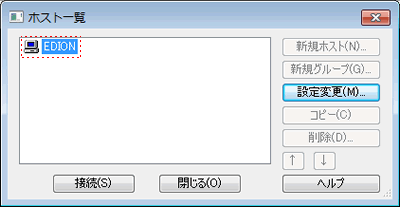
ホストを選択し、[接続]をクリックします。
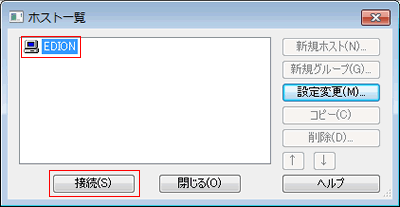
-
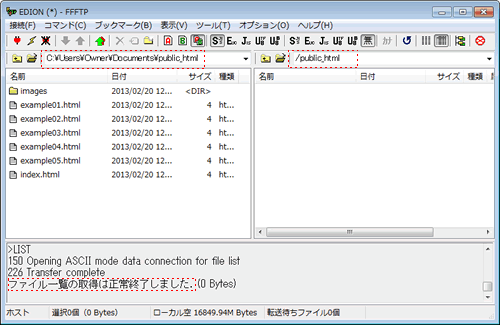
サーバーへの接続が完了します。
左側のフォルダにパソコン内のホームページファイルの保存場所が表示されており、右側のフォルダに「/public_html」と表示されていることを確認します。
接続されると、画面下方に「ファイル一覧の取得は正常終了しました」と表示されます。
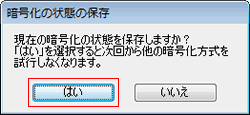
「暗号化の状態の保存」が表示される場合
[はい]をクリックします。
アップロード方法
-
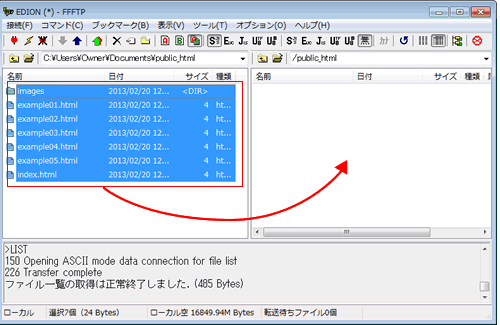
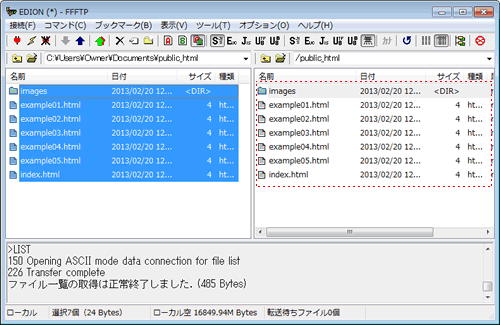
転送するファイルを選択し、右のウィンドウへドラッグ・アンド・ドロップします。
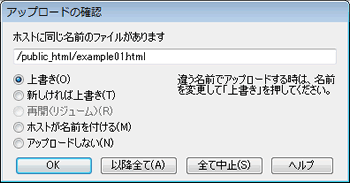
「アップロードの確認」が表示される場合
サーバー内の同じ名前のファイルを上書きをしてもいい場合は、[上書き]を選択し[OK]をクリックします。
サーバー内の同じ名前のファイルをすべて上書きをしてもいい場合は、[上書き]を選択し[以降全て]をクリックします。

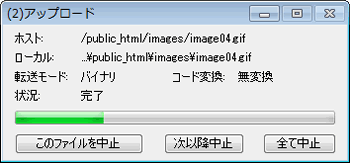
パソコンからサーバーへ転送されます。
-
転送が完了すると、右側のウィンドウに転送したファイル名が表示されます。
アップロードしたファイルの削除方法
-
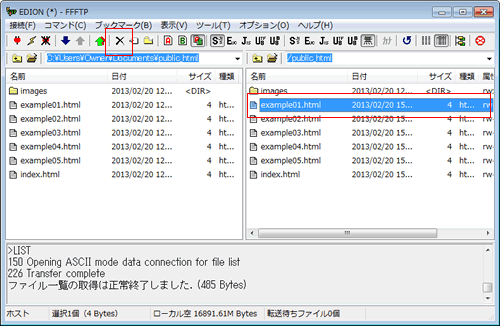
削除するファイルを選択し、[削除]をクリックします。
-
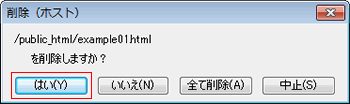
確認の画面で[はい]をクリックします。
-
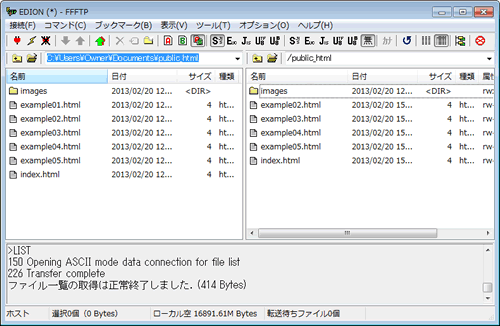
サーバー側のファイルが削除されます。
サーバーの使用容量の確認
-
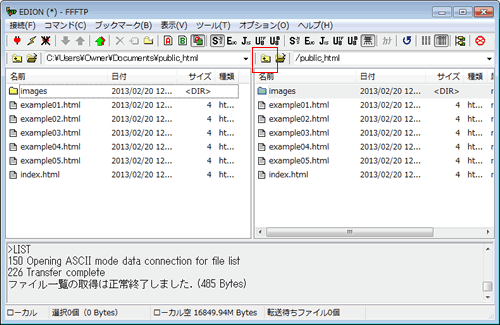
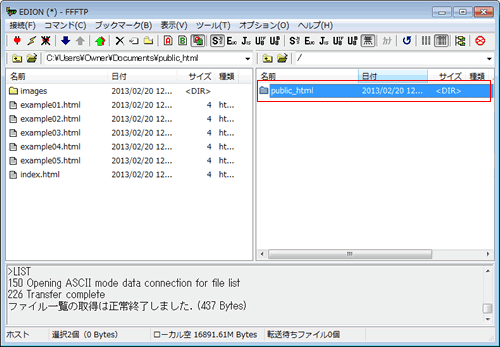
サーバー側の[1つ上のフォルダへ]をクリックします。
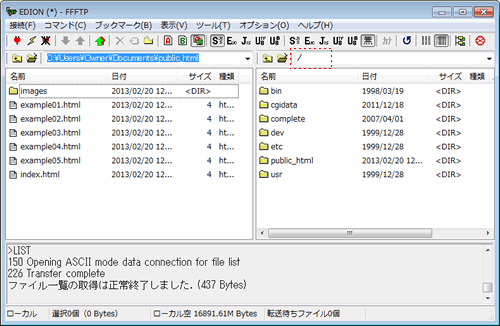
最上位の階層(右側のフォルダに「/」と表示されている状態)まで移動します。
-
右側のウィンドウの「public_html」「cgidata」「complete」等を選択します。
「usr」「etc」「dev」「bin」が表示される場合は、それらのフォルダは選択しません。
-
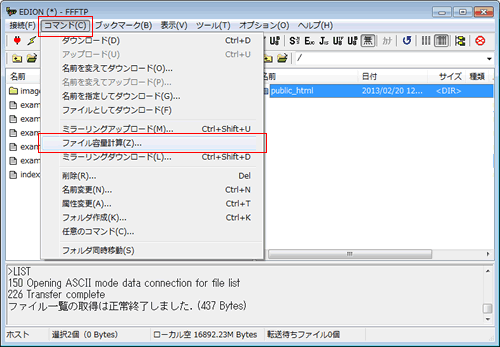
[コマンド]‐[ファイル容量計算]をクリックします。
-
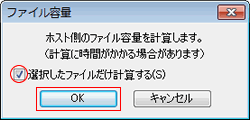
[選択したファイルだけ計算する]にチェックをつけ、[OK]をクリックします。
-
サーバー側のファイル容量が表示されます。
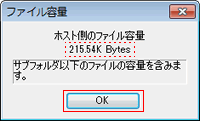
[OK]をクリックします。
ダウンロード方法
-
受信するファイルを選択し、左のウィンドウへドラッグ・アンド・ドロップします。
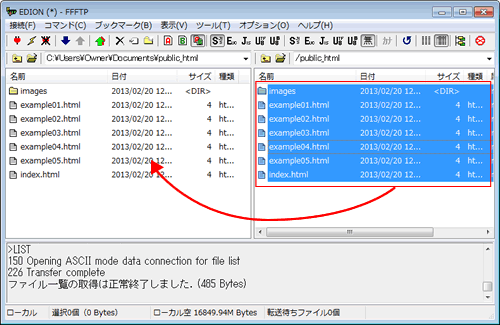
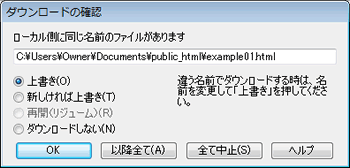
「ダウンロードの確認」が表示される場合
パソコン内の同じ名前のファイルを上書きをしてもいい場合は、[上書き]を選択し[OK]をクリックします。
パソコン内の同じ名前のファイルをすべて上書きをしてもいい場合は、[上書き]を選択し[以降全て]をクリックします。
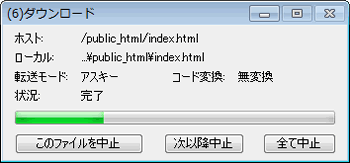
サーバーからパソコンに受信されます。
-
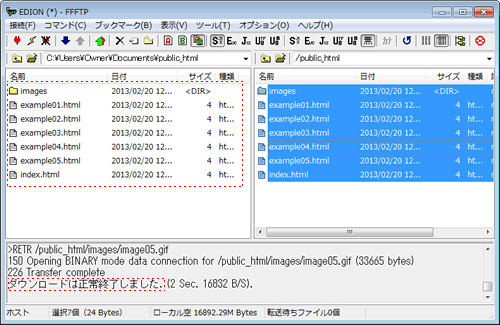
受信が完了すると、左側のウィンドウに受信したファイル名が表示され、画面下方に「ダウンロードは正常終了しました」と表示されます。
切断方法
-
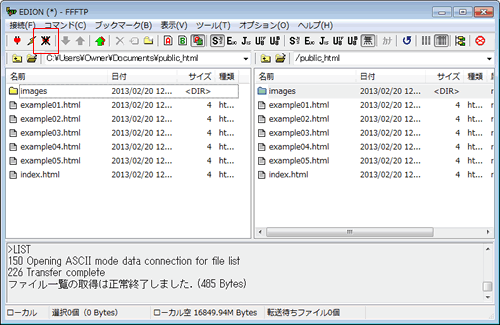
[切断]をクリックします。
-
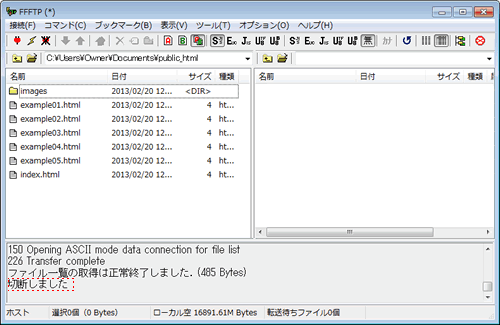
切断されると、右側のウィンドウのファイルが表示されなくなり、画面下方に「切断しました」と表示されます。
-
Macintosh 用 FTP ソフト
Cyberduck
Cyberduck はフリーソフトです。以下のWebサイトよりダウンロードできます。
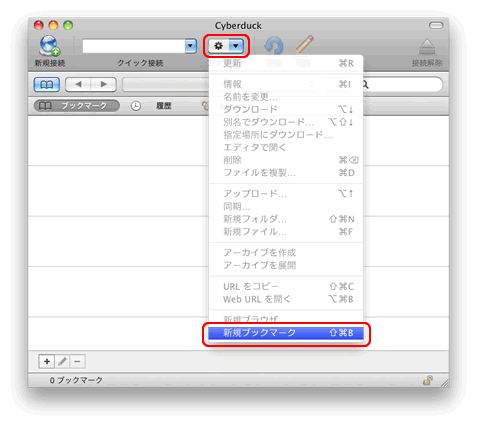
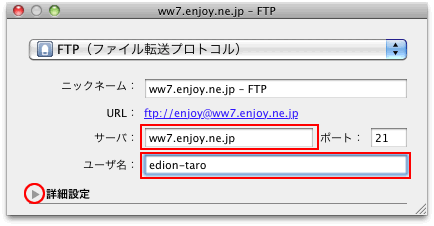
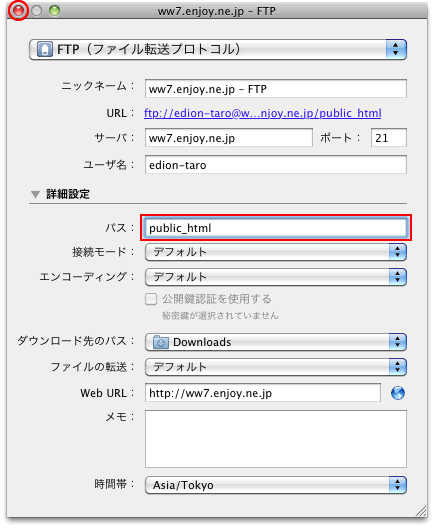
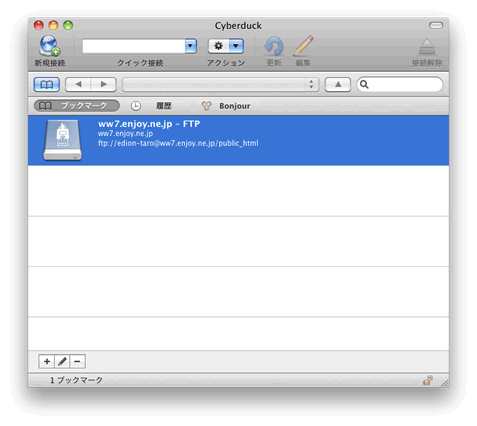
- Cyberduck 設定方法
-
Cyberduck 操作方法
操作方法
接続方法
-
Cyberduck を起動します。

-
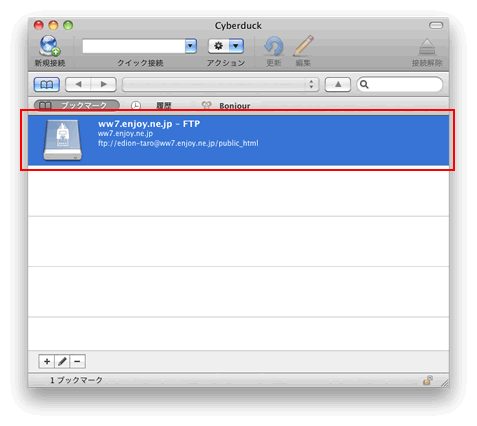
接続する設定をダブルクリックします。
-
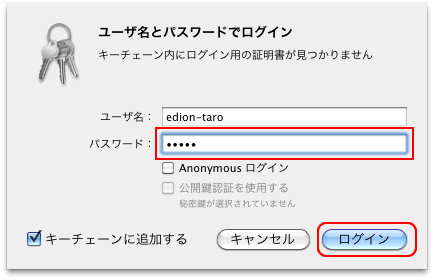
「ユーザ名とパスワードでログイン」の画面が表示された場合は、以下のように入力し、[ログイン]をクリックします。
-
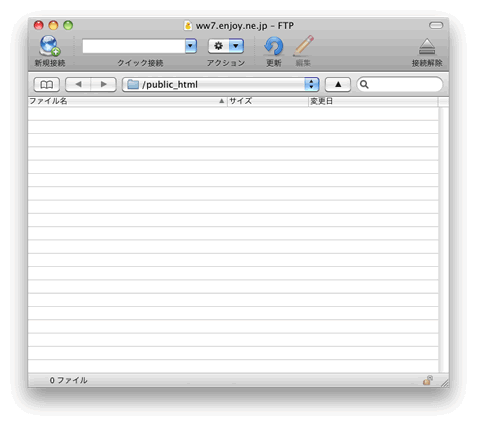
サーバーへの接続が完了します。
アップロード方法
-
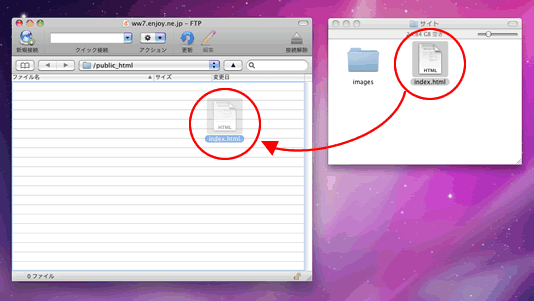
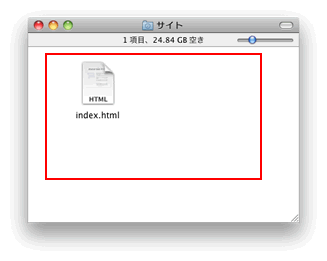
Mac内のホームページのファイルを保存しているフォルダを開きます。
-
転送するファイルを Cyberduck の中にドラッグ・アンド・ドロップします。
-
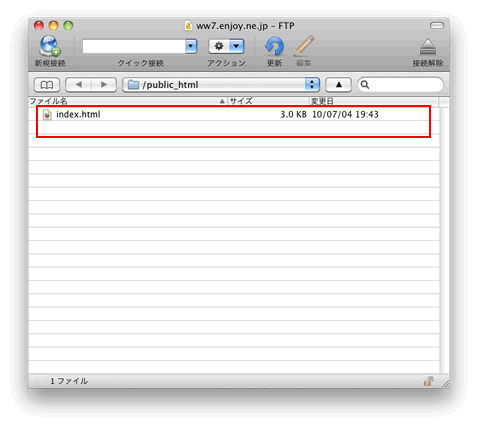
転送が完了すると Cyberduck の中に転送したファイルが表示されます。
-
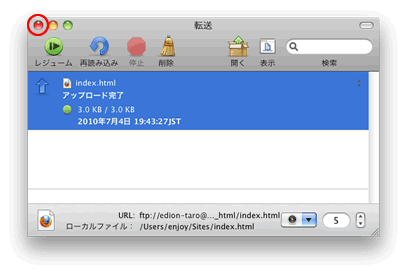
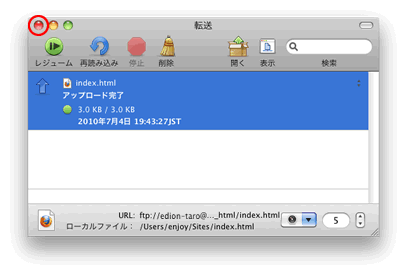
「転送」画面のクローズボタンをクリックします。
サーバーの使用容量の確認
-
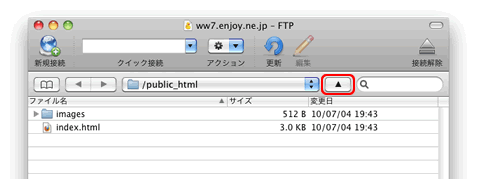
[▲]をクリックし、最上位の階層に移動します。
-
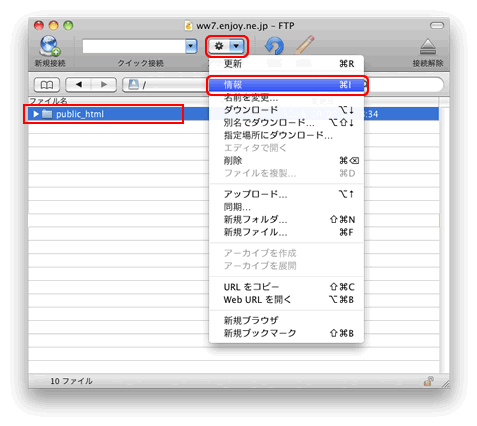
「public_html」「cgidata」「complete」等を選択し、[アクション]から[情報]をクリックします。
「usr」「etc」「dev」「bin」が表示される場合は、それらのフォルダは選択しません。
-
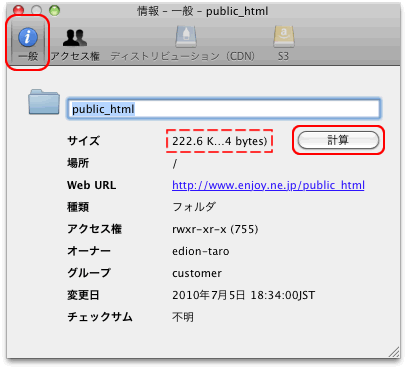
[一般]をクリックし、[計算]をクリックします。
表示されるサイズを確認します。
ダウンロード方法
-
Mac内のファイルを保存するフォルダを開きます。
-
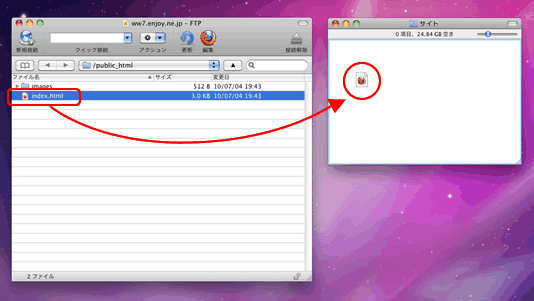
ダウンロードするファイルを Cyberduck の中からMacのフォルダ内にドラッグ・アンド・ドロップします。
-
ダウンロードが完了するとフォルダの中にダウンロードしたファイルが表示されます。
-
「転送」の画面のクローズボタンをクリックします。
切断方法
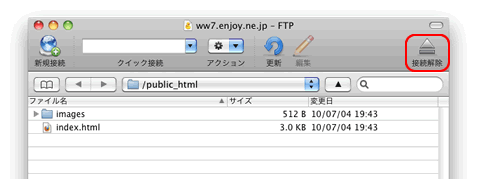
[接続解除]をクリックします。
-