Q&A セキュリティ
目次
目次
マルウェア不正通信ブロック
-
「マルウェア不正通信ブロック」とはどのようなサービスですか。
ご利用のコンピューターがマルウェアに感染することにより、お客さまが認知されないままC&Cサーバー※と通信を行い、重大な被害をもたらす可能性があります。
「マルウェア不正通信ブロック」とは、通信サービスの安定的な提供および利用者保護の観点から、対象の接続回線においてC&Cサーバのアドレスリストを用いて名前解決要求を遮断いたします。
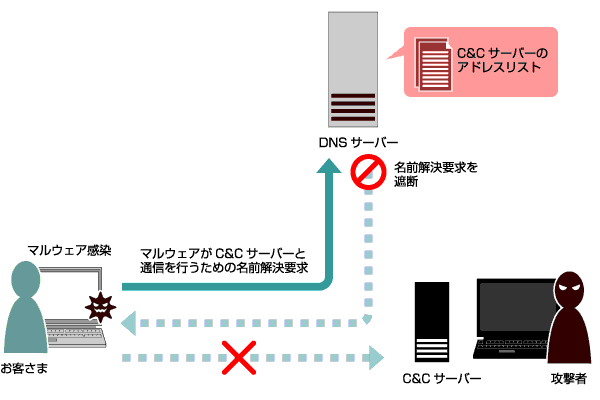
※ C&Cサーバー(コマンド&コントロールサーバー)とは、サイバー攻撃において、マルウェアに感染したコンピュータ群(ボットネット)に対して遠隔操作のための指令を送るサーバーのことです。悪意のある攻撃者は、C&Cサーバーでボットネットを遠隔操作して攻撃を仕掛けます。
本サービスにおいて検知・遮断のために参照する情報の範囲は、「インターネットの安定的な運用に関する協議会」が2015年11月30日に制定した「電気通信事業者におけるサイバー攻撃等への対処と通信の秘密に関するガイドライン(第4版)」に準じています。また、参照するのは通信の宛先情報のみであり、お客さまが通信している情報の具体的な中身は参照しません。
対象の接続回線
地域 接続回線 北海道、青森県、岩手県、宮城県、秋田県、山形県、福島県、茨城県、栃木県、群馬県、埼玉県、千葉県、東京都、神奈川県、新潟県、山梨県、長野県 Bフレッツ、フレッツ 光ネクスト、フレッツ・ADSL、フレッツ・ISDN、ドコモ光、エディオン光 富山県、石川県、福井県、岐阜県、静岡県、愛知県、三重県、滋賀県、京都府、大阪府、兵庫県、奈良県、和歌山県、鳥取県、島根県、岡山県、広島県、山口県、徳島県、香川県、愛媛県、高知県、福岡県、佐賀県、長崎県、熊本県、大分県、宮崎県、鹿児島県、沖縄県 フレッツ 光ネクスト、ドコモ光、エディオン光 ※ 対象の接続回線をご利用であっても、認証時に自動設定される参照用DNSサーバーを利用されない場合は、本サービスは適用されません。
-
「マルウェア不正通信ブロック」を受けたくない場合はどうすればいいですか。
インターネットをより安全・安心にご利用いただくため、「マルウェア不正通信ブロック」のご利用を推奨いたしますが、本サービスを受けられたくない場合は、ご利用のパソコン、ルータ等の機器に次の解除用DNSサーバーを設定してください。
地域 解除用DNSサーバー プライマリ/セカンダリDNSサーバー IPv4 IPv6 東日本 プライマリ(優先)DNSサーバー - 122.28.103.6
2001:380:0:4::8 セカンダリ(代替)DNSサーバー 125.170.93.174 2001:380:0:104::8 西日本 プライマリ(優先)DNSサーバー - 125.170.93.174
2001:380:0:104::8 セカンダリ(代替)DNSサーバー 122.28.103.6 2001:380:0:4::8
Webブラウザのセキュリティ
-
Mozilla Firefox での設定を教えてください。
【推奨】最新版へのアップデートで、SSL無効(サポート外)・TLS有効になります。
※バージョン39(2015年6月リリース)以降
上記バージョンに以下で利用される場合は、以下の手順で操作を行ってください。
-
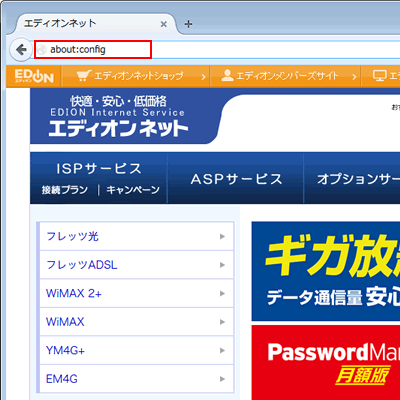
Firefox のアドレスバーに about:config と入力し、Enter を押します。
-
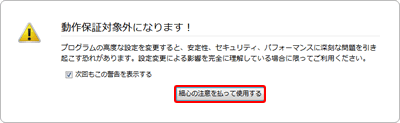
[細心の注意を払って使用する]をクリックします。
-
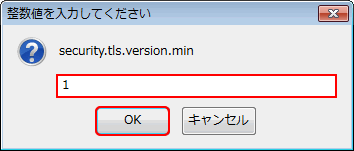
検索に「tls」と入力し、[security.tls.version.min]をダブルクリックします。
-
-
Google Chrome での設定を教えてください。
【推奨】最新版へのアップデートで、SSL無効(サポート外)・TLS有効になります。
※バージョン44以降(2015年7月リリース)
上記バージョン以下で利用される場合は、手順で操作を行ってください。
-
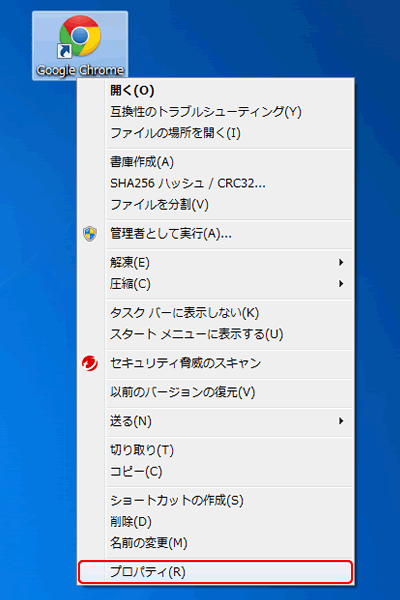
デスクトップのGoogle Chromeのアイコンを右クリックし[プロパティ]をクリックします。
-
「リンク先」に入力されている文字のうしろに半角スペースを入力し、
--ssl-version-min=tls1 と入力します。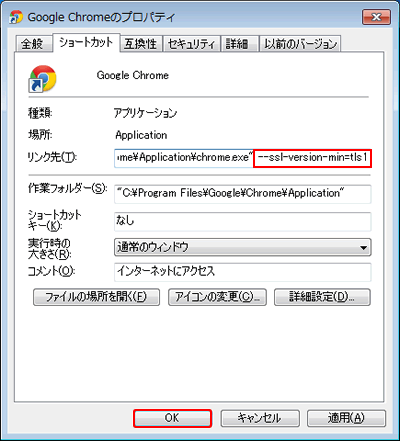
-
[OK]をクリックします。
デスクトップの Google Chrome のアイコンから起動した場合、SSL 3.0 は使われなくなります。
-
-
Microsoft Edge での設定を教えてください。
-
【Windows10】
①スタートメニューから[Windows システムツール] →「コントロールパネル」
![スタートメニューから[Windows システムツール] →「コントロールパネル」](img/cp_win10.png)
-
②[ネットワークとインターネット]をクリック
![[ネットワークとインターネット]をクリック](img/cp_win11.png)
-
③[インターネットオプション]をクリック
![[インターネットオプション]をクリック](img/cp_win12.png)
-
④[詳細設定]タブをクリック
SSL と TLS の箇所、[TLS1.2 の使用] のみチェックを入れる
![[詳細設定]タブをクリック](img/cp_win13.png)
-
記載の料金額は全て税込価格です